
Before you start
請盡量在準備安裝應用程式的裝置上開啟本頁
如果你正在電腦上閱讀,請將本頁網址傳送到iPhone或iPad後重新開啟。在安裝裝置上點選邀請連結,切換應用程式時會更容易跟著操作。
Step by step
請依序完成下列四個步驟
-
先安裝TestFlight應用程式
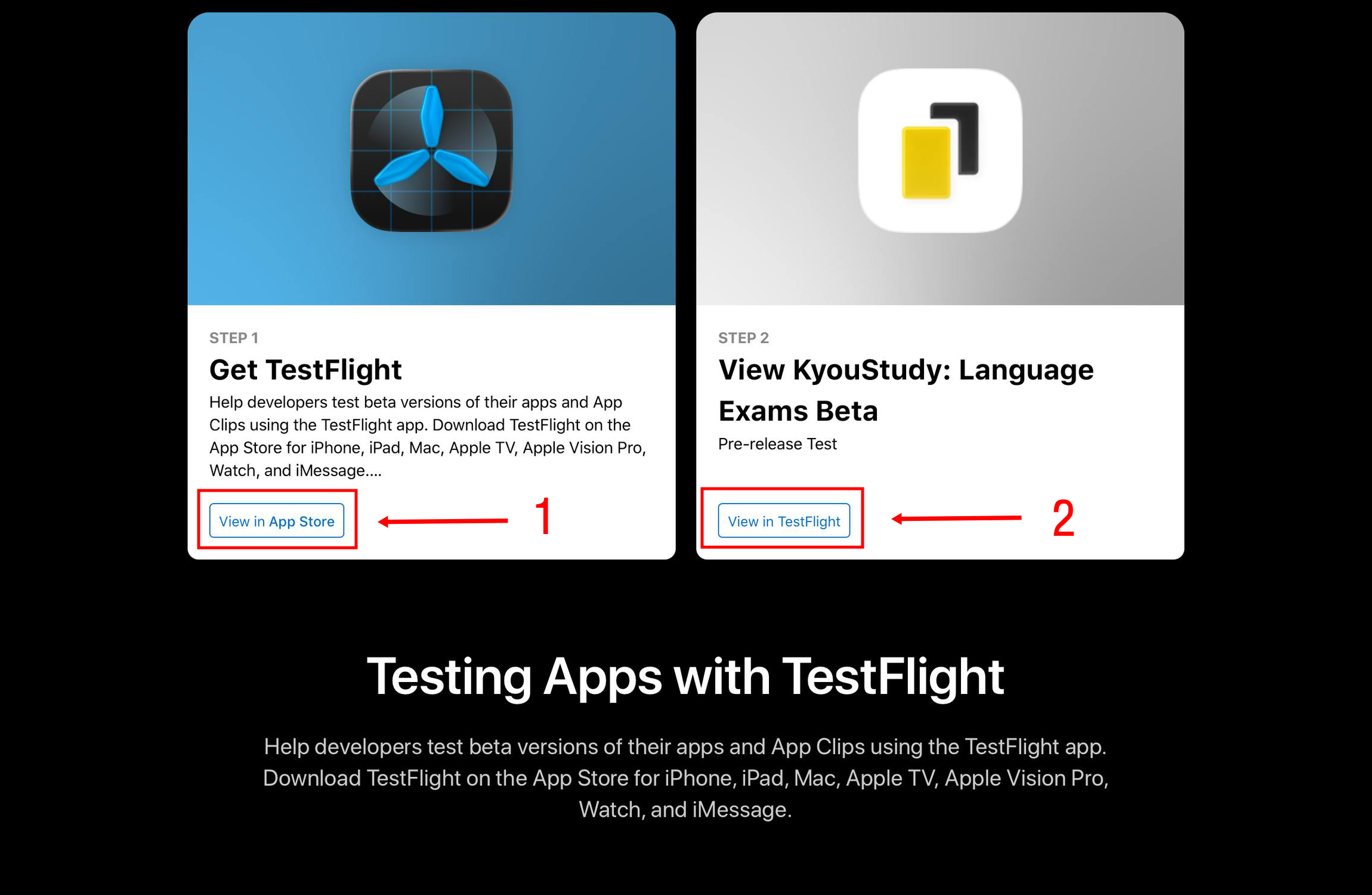
點選上方「開啟TestFlight邀請連結」。在開啟的Apple頁面中,點選圖片①所示的「View in App Store」,再從App Store下載TestFlight。如果已安裝TestFlight,可以略過本步驟。
看到這個畫面就成功了App Store中的按鈕變成「開啟」,或主畫面上出現TestFlight圖示。
-
重新開啟KyouStudy邀請頁面
TestFlight安裝完成後,返回本指南並再次點選邀請連結。在Apple頁面點選圖片②中的「View in TestFlight」。如果Safari詢問是否開啟TestFlight,請選擇「開啟」。
看到這個畫面就成功了TestFlight應用程式內出現「KyouStudy: Language Exams Beta」頁面。
-
接受邀請並安裝測試版
在TestFlight的KyouStudy頁面依序點選「Accept」與「Install」。如果沒有「Accept」而直接顯示「Install」,點選它即可。請保持TestFlight開啟,稍候下載完成。
看到這個畫面就成功了安裝按鈕變成「Open」。
-
開啟KyouStudy並開始測試
點選「Open」即可啟動KyouStudy。日後有新的測試版本時,可回到TestFlight點選「Update」更新。在TestFlight設定中開啟自動更新會更方便。
看到這個畫面就成功了KyouStudy啟動畫面開啟,即表示參與成功。
Troubleshooting
按鈕顯示不同,或無法安裝嗎?
找不到「View in TestFlight」
請先完成TestFlight安裝,再用Safari重新開啟邀請連結。如果連結在聊天應用程式的內建瀏覽器中開啟,請從分享選單選擇「在Safari中開啟」。
顯示邀請無法使用
測試人數可能已滿,或目前的測試版本已經過期。請稍後再試;若仍無法使用,請將畫面截圖寄到[email protected]。
安裝停住或等待很久
請檢查Wi‑Fi或行動網路以及裝置剩餘空間。完全關閉TestFlight後重新開啟,再次點選「Install」,通常會繼續下載。
使用App時發現錯誤,該如何回報?
請將錯誤發生的情況、重現步驟、裝置型號、作業系統版本和App版本寄到[email protected]。方便的話,也請附上問題截圖。
準備好了嗎?
開啟邀請連結,接著依序完成①安裝TestFlight、②開啟邀請、③點選Accept與Install。