
Before you start
請讓瀏覽器與Play商店使用相同的Google帳號
如果開啟測試連結的瀏覽器與Android上的Play商店使用不同Google帳號,測試版將不會顯示。請分別點選兩處右上角的個人資料圖片,先確認電子郵件地址完全相同。
Step by step
確認帳號後,依四個步驟操作
-
使用準備參加測試的Google帳號開啟連結
點選上方「開啟Google Play測試連結」。如果要求登入,請使用Android裝置Play商店中正在使用的同一個Google帳號。如果有多個帳號,請從右上角個人資料選單選擇正確帳號。
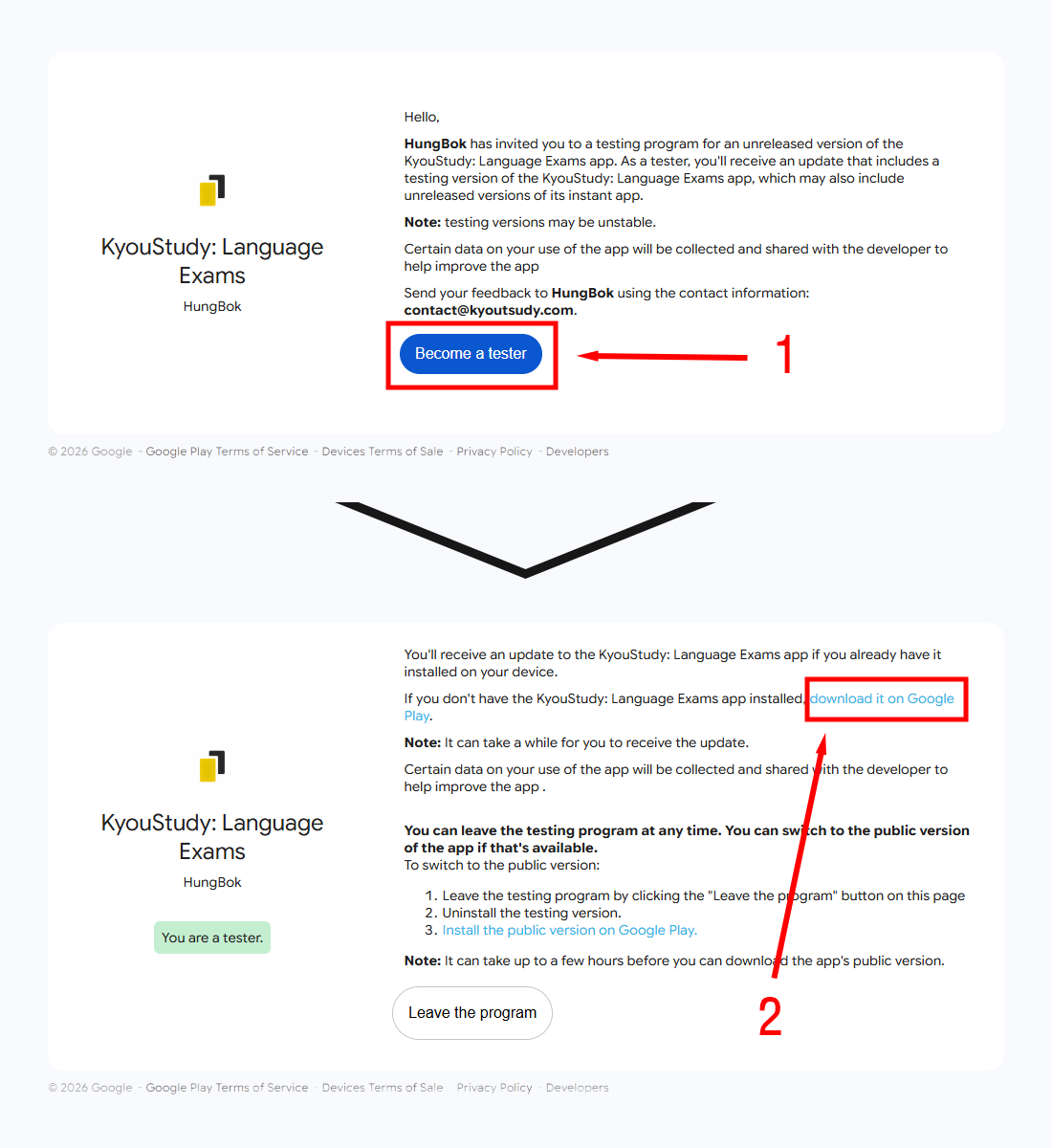
看到這個畫面就成功了頁面顯示KyouStudy邀請說明與藍色「Become a tester」按鈕。
-
點選「Become a tester」完成註冊
點選一次圖片①中的藍色按鈕,然後等待頁面變更,不需要重複點選。按鈕被綠色「You are a tester.」提示取代時,註冊就完成了。
看到這個畫面就成功了KyouStudy名稱下方顯示綠色「You are a tester.」。
-
點選頁面上方的藍色Google Play連結
在註冊完成頁面上方的說明文字中找到藍色「download it on Google Play」並點選。如果裝置上已安裝應用程式,也可以直接開啟Play商店搜尋KyouStudy。
請務必確認下方的「Leave the program」與「Install the public version on Google Play」用於退出測試。參與測試時請勿點選。
-
在Play商店安裝或更新應用程式
在KyouStudy頁面點選「安裝」。如果已有一般版本,請點選「更新」。註冊資訊可能需要幾分鐘才會生效;若仍只顯示一般版,請稍候片刻,完全關閉Play商店後重新開啟。
看到這個畫面就成功了Play商店顯示你已參加測試,並且可以開啟KyouStudy。
Troubleshooting
已經註冊,卻看不到測試版嗎?
顯示使用了不同帳號
分別開啟瀏覽器與Play商店右上角的個人資料,比較電子郵件地址。如果不同,請使用Play商店中的帳號重新開啟邀請連結。
已註冊但沒有「更新」按鈕
Google Play同步註冊資訊可能需要幾分鐘或更久。請稍候,完全關閉並重新開啟Play商店,再次查看KyouStudy頁面。
顯示無法使用此應用程式
這可能與裝置相容性或所在地區的發佈狀態有關。請將畫面提示與裝置型號寄到[email protected],我們會協助確認。
使用App時發現錯誤,該如何回報?
請將錯誤發生的情況、重現步驟、裝置型號、作業系統版本和App版本寄到[email protected]。方便的話,也請附上問題截圖。
現在開始註冊吧
確認Google帳號相同後,依序完成①Become a tester、②上方藍色Google Play連結、③安裝或更新。