
Before you start
请尽量在准备安装应用的设备上打开本页
如果你正在电脑上阅读,请把本页地址发送到iPhone或iPad后重新打开。在安装设备上点击邀请链接,来回切换应用时会更容易跟着操作。
Step by step
请按顺序完成下面四个步骤
-
先安装TestFlight应用
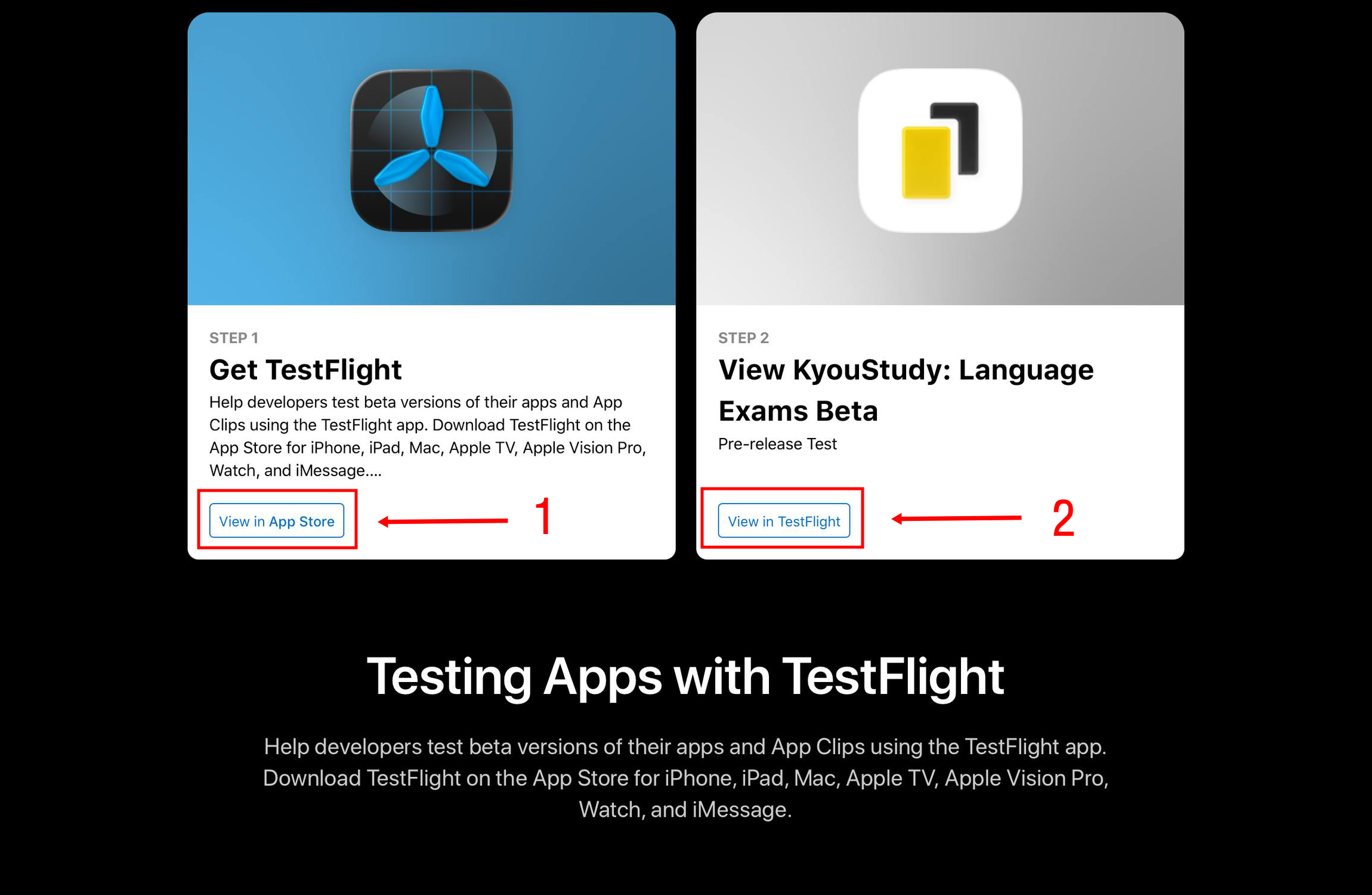
点击上方“打开TestFlight邀请链接”。在打开的Apple页面中,点击图片①所示的“View in App Store”,然后从App Store下载TestFlight。如果已经安装TestFlight,可以跳过本步骤。
看到这个界面就成功了App Store中的按钮变成“打开”,或主屏幕上出现TestFlight图标。
-
重新打开KyouStudy邀请页面
TestFlight安装完成后,返回本指南并再次点击邀请链接。在Apple页面点击图片②中的“View in TestFlight”。如果Safari询问是否打开TestFlight,请选择“打开”。
看到这个界面就成功了TestFlight应用内出现“KyouStudy: Language Exams Beta”页面。
-
接受邀请并安装测试版
在TestFlight的KyouStudy页面依次点击“Accept”和“Install”。如果没有“Accept”而直接显示“Install”,点击它即可。请保持TestFlight打开,稍等下载完成。
看到这个界面就成功了安装按钮变成“Open”。
-
打开KyouStudy并开始测试
点击“Open”即可启动KyouStudy。之后发布新的测试版本时,可回到TestFlight点击“Update”更新。在TestFlight设置中开启自动更新会更方便。
看到这个界面就成功了KyouStudy启动界面打开,即表示参与成功。
Troubleshooting
按钮显示不同,或无法安装吗?
找不到“View in TestFlight”
请先完成TestFlight安装,再用Safari重新打开邀请链接。如果链接在聊天应用内置浏览器中打开,请从分享菜单选择“在Safari中打开”。
提示邀请不可用
测试人数可能已满,或当前测试版本已经过期。请稍后重试;如果仍然如此,请将截图发送至[email protected]。
安装卡住或耗时很久
请检查Wi‑Fi或移动网络以及设备剩余空间。完全关闭TestFlight后重新打开,再次点击“Install”,通常会继续下载。
使用应用时发现错误,该如何反馈?
请将错误发生的情况、复现步骤、设备型号、操作系统版本和应用版本发送至[email protected]。如方便,也请附上问题截图。
准备好了吗?
打开邀请链接,然后依次完成①安装TestFlight、②打开邀请、③点击Accept和Install。