
Before you start
请让浏览器和Play商店使用同一个Google账号
如果打开测试链接的浏览器和Android上的Play商店使用不同Google账号,测试版将不会显示。请分别点击两处右上角的头像,先确认电子邮箱地址完全相同。
Step by step
确认账号后,按四个步骤操作
-
使用准备参加测试的Google账号打开链接
点击上方“打开Google Play测试链接”。如果要求登录,请使用Android设备Play商店中正在使用的同一个Google账号。如果有多个账号,请从右上角头像菜单中选择正确账号。
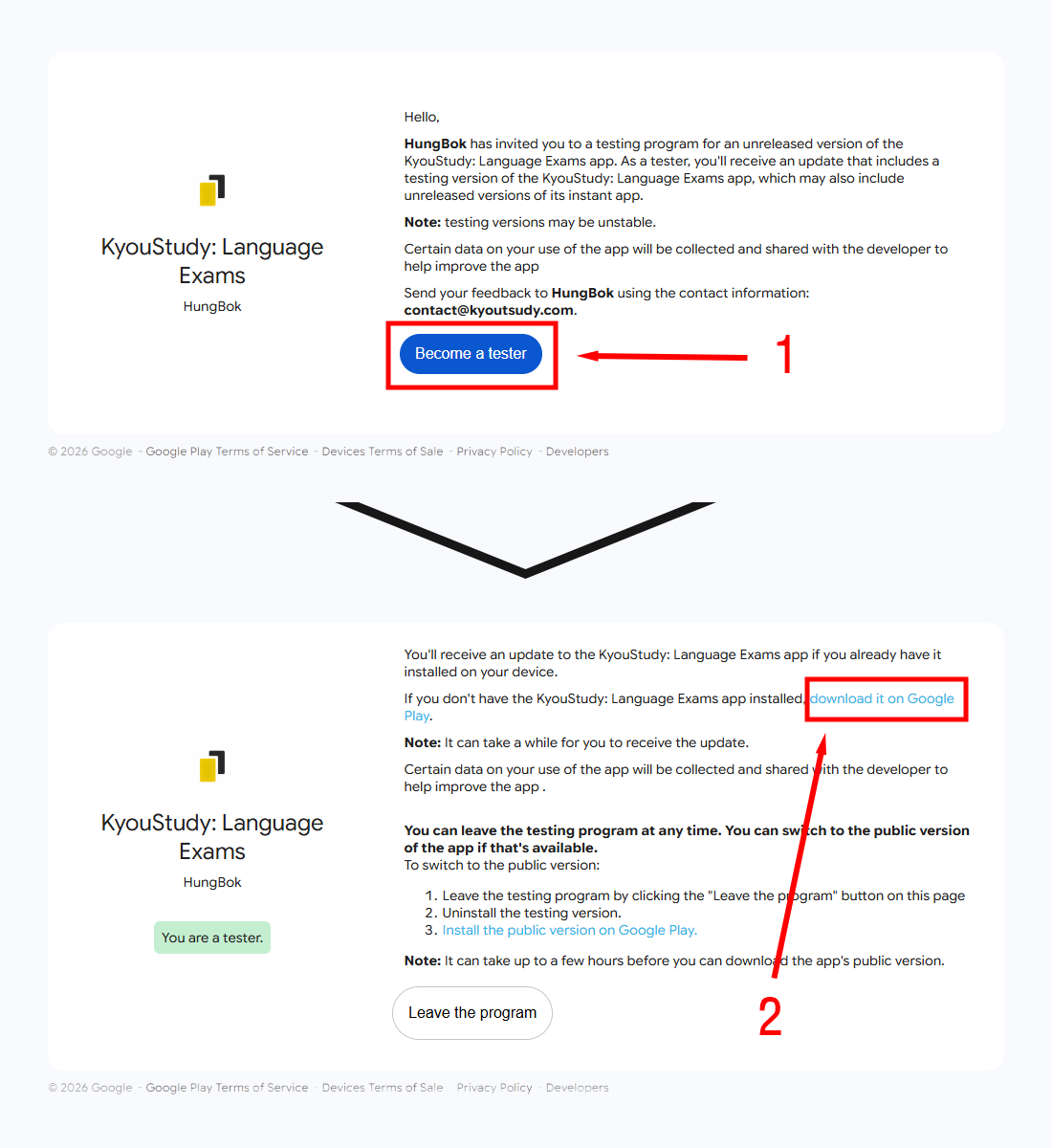
看到这个界面就成功了页面显示KyouStudy邀请说明和蓝色“Become a tester”按钮。
-
点击“Become a tester”完成注册
点击一次图片①中的蓝色按钮,然后等待页面变化,不需要反复点击。按钮被绿色“You are a tester.”提示取代时,注册就完成了。
看到这个界面就成功了KyouStudy名称下方显示绿色“You are a tester.”。
-
点击页面上方的蓝色Google Play链接
在注册完成页面上方的说明文字中找到蓝色“download it on Google Play”并点击。如果设备上已经安装应用,也可以直接打开Play商店搜索KyouStudy。
请务必确认下方的“Leave the program”和“Install the public version on Google Play”用于退出测试。参与测试时请不要点击。
-
在Play商店安装或更新应用
在KyouStudy页面点击“安装”。如果已有普通版本,请点击“更新”。注册信息可能需要几分钟才会生效;如果仍只显示普通版,请稍等片刻,完全关闭Play商店后重新打开。
看到这个界面就成功了Play商店显示你已参加测试,并且可以打开KyouStudy。
Troubleshooting
已经注册,却看不到测试版吗?
提示使用了不同账号
分别打开浏览器和Play商店右上角的头像,比较电子邮箱地址。如果不同,请使用Play商店中的账号重新打开邀请链接。
已注册但没有“更新”按钮
Google Play同步注册信息可能需要几分钟或更久。请稍等,完全关闭并重新打开Play商店,再次查看KyouStudy页面。
显示无法使用此应用
这可能与设备兼容性或所在地区的发布状态有关。请把页面提示和设备型号发送到[email protected],我们会帮助确认。
使用应用时发现错误,该如何反馈?
请将错误发生的情况、复现步骤、设备型号、操作系统版本和应用版本发送至[email protected]。如方便,也请附上问题截图。
现在开始注册吧
确认Google账号一致后,依次完成①Become a tester、②上方蓝色Google Play链接、③安装或更新。