
Before you start
가능하면 설치할 기기에서 이 페이지를 열어 주세요
지금 컴퓨터에서 보고 있다면 이 페이지 주소를 iPhone이나 iPad로 보내 다시 여세요. 참여 링크를 설치할 기기에서 누르면 앱을 오가며 따라가기 가장 쉽습니다.
Step by step
아래 네 단계만 차례로 따라 하세요
-
TestFlight 앱을 먼저 설치하세요
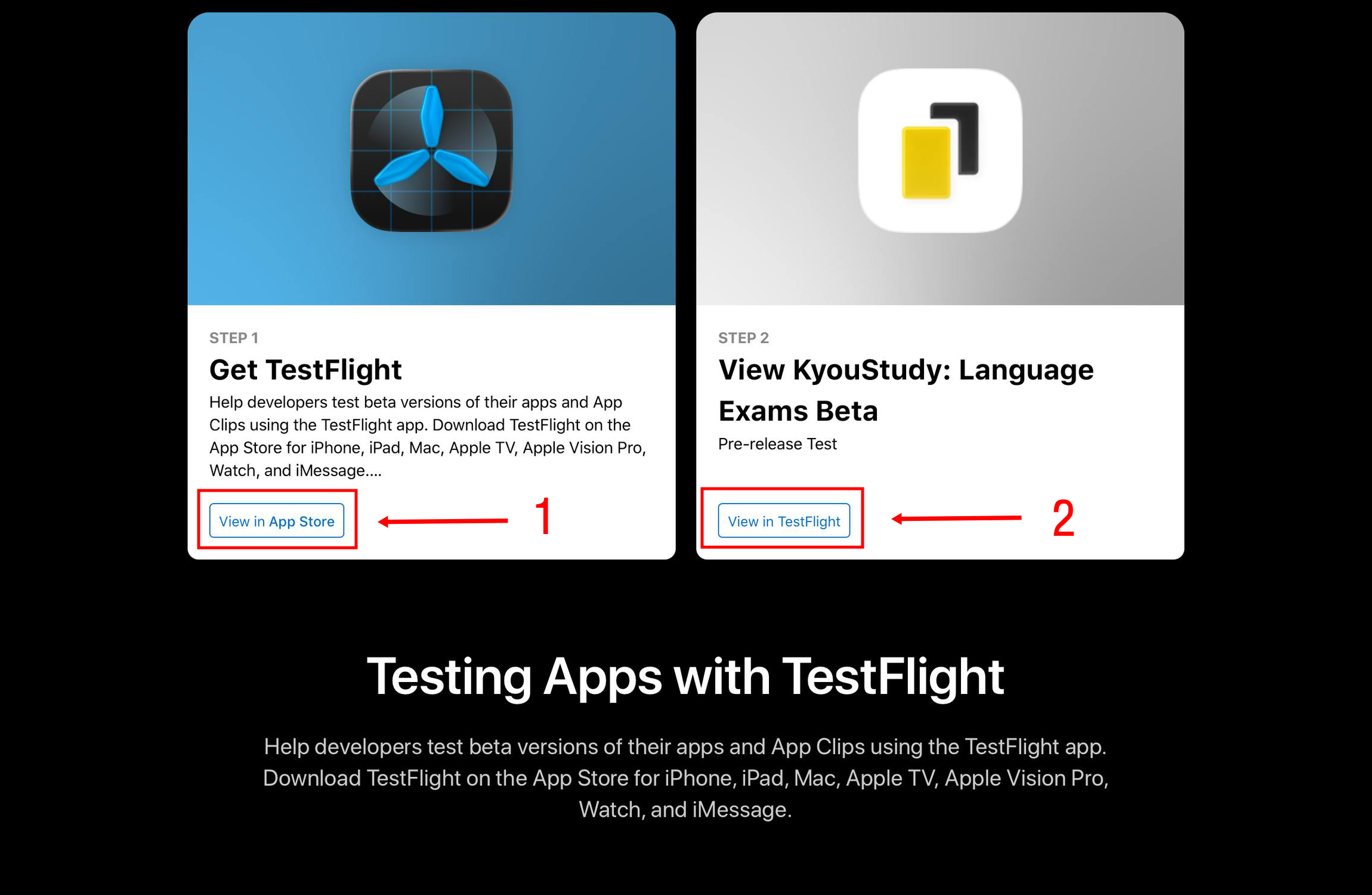
위의 ‘TestFlight 참여 링크 열기’를 누르세요. 열린 Apple 페이지에서 이미지 ①처럼 ‘View in App Store’를 누르고, App Store에서 TestFlight를 받습니다. 이미 TestFlight가 설치되어 있다면 이 단계는 건너뛰어도 됩니다.
이 화면이면 성공App Store의 버튼이 ‘열기’로 바뀌거나 홈 화면에 TestFlight 아이콘이 보입니다.
-
KyouStudy 초대 화면을 다시 여세요
TestFlight 설치가 끝나면 이 가이드로 돌아와 참여 링크를 한 번 더 누릅니다. Apple 페이지에서 이미지 ②의 ‘View in TestFlight’를 누르세요. Safari가 TestFlight를 열어도 되는지 물으면 ‘열기’를 선택합니다.
이 화면이면 성공TestFlight 앱 안에 ‘KyouStudy: Language Exams Beta’ 화면이 나타납니다.
-
초대를 수락하고 베타 앱을 설치하세요
TestFlight의 KyouStudy 화면에서 ‘Accept’를 누른 다음 ‘Install’을 누릅니다. ‘Accept’ 없이 바로 ‘Install’이 보이면 그대로 설치 버튼을 누르면 됩니다. 내려받기가 끝날 때까지 TestFlight를 닫지 말고 잠시 기다려 주세요.
이 화면이면 성공설치 버튼이 ‘Open’으로 바뀝니다.
-
KyouStudy를 열고 테스트를 시작하세요
‘Open’을 누르면 설치된 KyouStudy가 실행됩니다. 이후 새 테스트 버전이 나오면 TestFlight에서 ‘Update’를 눌러 업데이트할 수 있습니다. TestFlight 설정에서 자동 업데이트를 켜 두면 더 편합니다.
이 화면이면 성공KyouStudy 시작 화면이 열리면 참여가 완료된 것입니다.
Troubleshooting
버튼이 다르게 보이거나 설치가 안 되나요?
‘View in TestFlight’가 안 보여요
TestFlight 설치를 먼저 끝낸 뒤 Safari에서 참여 링크를 다시 여세요. 메신저 안의 브라우저라면 공유 메뉴에서 ‘Safari에서 열기’를 선택해 보세요.
초대를 사용할 수 없다고 나와요
테스트 정원이 찼거나 현재 빌드가 만료되었을 수 있습니다. 잠시 뒤 다시 시도하고, 계속되면 [email protected]으로 화면을 캡처해 보내 주세요.
설치가 멈추거나 오래 걸려요
Wi‑Fi나 모바일 데이터 연결과 기기 저장 공간을 확인하세요. TestFlight를 완전히 닫았다가 다시 열고 ‘Install’을 다시 누르면 대부분 이어서 설치됩니다.
사용 중 발견한 오류는 어떻게 알려야 하나요?
오류가 발생한 상황과 재현 순서, 기기 모델, OS 및 앱 버전을 [email protected]으로 보내 주세요. 가능하면 오류 화면도 함께 첨부해 주세요.
준비되셨나요?
참여 링크를 열고 ① TestFlight 설치, ② 초대 열기, ③ Accept와 Install 순서로 진행하면 됩니다.