Before you start
브라우저와 Play 스토어의 Google 계정을 맞춰 주세요
테스트 링크를 연 브라우저와 Android의 Play 스토어가 서로 다른 Google 계정이면 베타 버전이 보이지 않습니다. 두 곳의 오른쪽 위 프로필 사진을 눌러 같은 이메일 주소인지 먼저 확인하세요.
Step by step
계정을 확인한 뒤 네 단계로 진행하세요
-
테스트에 사용할 Google 계정으로 링크를 여세요
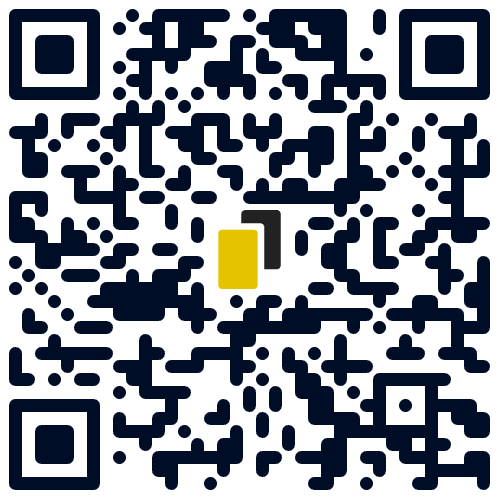
위의 ‘Google Play 테스트 링크 열기’를 누릅니다. 로그인을 요청하면 Android의 Play 스토어에서 사용 중인 것과 같은 Google 계정으로 로그인하세요. 계정이 여러 개라면 오른쪽 위 프로필에서 정확한 계정을 선택합니다.
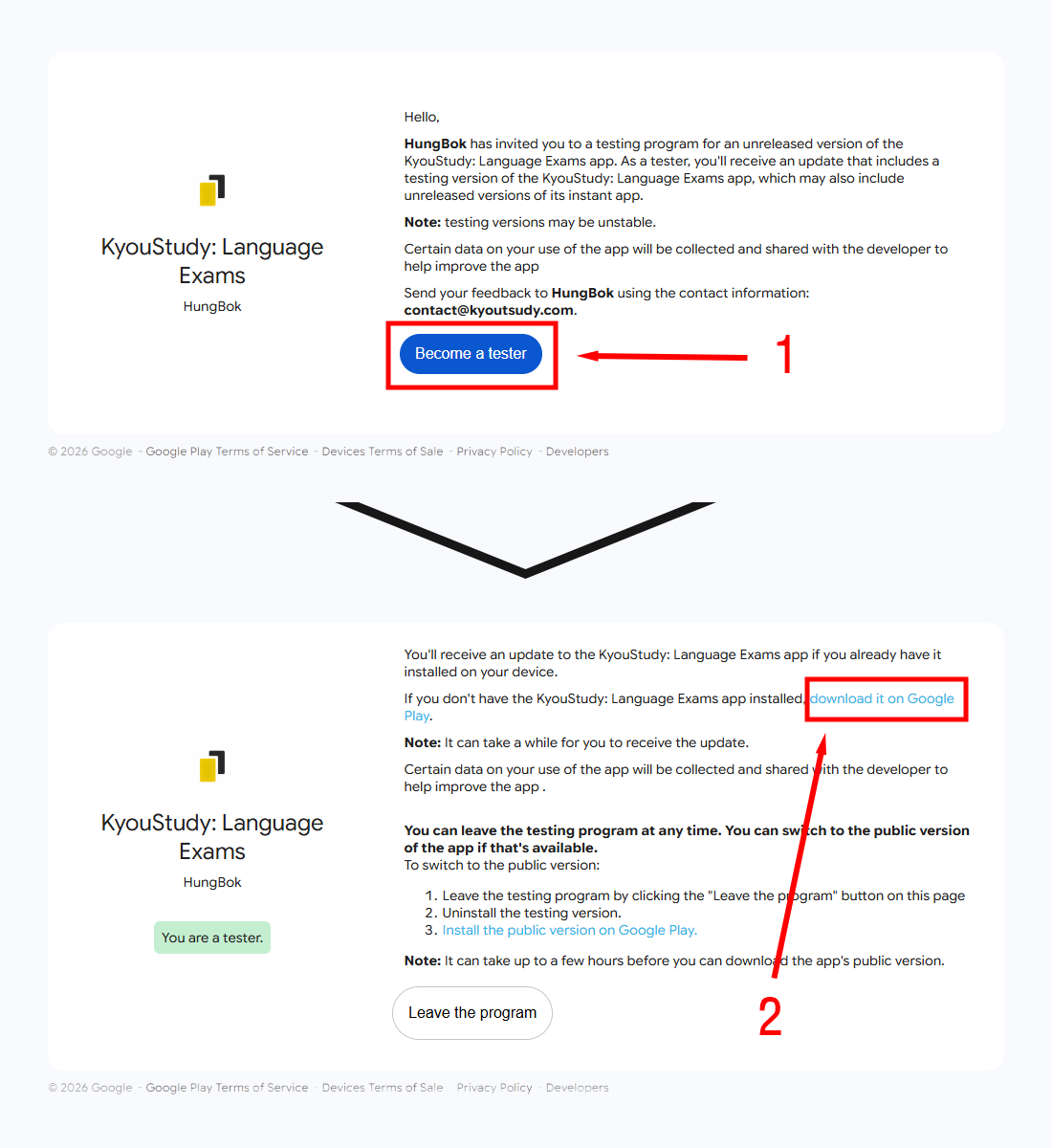
이 화면이면 성공KyouStudy 초대 설명과 파란 ‘Become a tester’ 버튼이 보입니다.
-
‘Become a tester’를 눌러 등록하세요
이미지 ①의 파란 버튼을 한 번 누르고 화면이 바뀔 때까지 기다립니다. 여러 번 누를 필요는 없습니다. 버튼 대신 초록색 ‘You are a tester.’ 문구가 보이면 등록이 끝난 것입니다.
이 화면이면 성공KyouStudy 이름 아래에 초록색 ‘You are a tester.’가 표시됩니다.
-
화면 위쪽의 파란 Google Play 링크를 누르세요
등록 완료 화면의 위쪽 설명에서 파란 ‘download it on Google Play’를 찾아 누릅니다. 이미 앱이 설치되어 있다면 Play 스토어로 직접 이동해 KyouStudy를 검색해도 됩니다.
꼭 확인하세요아래쪽 ‘Leave the program’과 ‘Install the public version on Google Play’는 테스트를 끝내는 기능입니다. 참여 중에는 누르지 마세요.
-
Play 스토어에서 설치하거나 업데이트하세요
KyouStudy 페이지에서 ‘설치’를 누릅니다. 기존 버전이 있다면 ‘업데이트’를 누르세요. 등록 정보가 반영되는 데 몇 분 걸릴 수 있으니 일반 버전만 보이면 잠시 기다렸다가 Play 스토어를 완전히 닫고 다시 여세요.
이 화면이면 성공Play 스토어에 베타 참여 표시가 보이고 KyouStudy를 열 수 있습니다.
Troubleshooting
등록했는데 베타 버전이 안 보이나요?
계정이 다르다고 나와요
브라우저 오른쪽 위와 Play 스토어 오른쪽 위의 프로필을 각각 열어 이메일 주소를 비교하세요. 다르면 참여 링크를 Play 스토어와 같은 계정으로 다시 엽니다.
등록했지만 ‘업데이트’가 없어요
Google Play 반영에는 몇 분 이상 걸릴 수 있습니다. 잠시 기다린 뒤 Play 스토어를 완전히 종료해 다시 열고 KyouStudy 페이지를 새로 확인하세요.
앱을 사용할 수 없다고 나와요
기기 호환성이나 국가별 배포 상태 때문일 수 있습니다. 화면 문구와 기기 모델을 적어 [email protected]으로 보내 주시면 확인하겠습니다.
사용 중 발견한 오류는 어떻게 알려야 하나요?
오류가 발생한 상황과 재현 순서, 기기 모델, OS 및 앱 버전을 [email protected]으로 보내 주세요. 가능하면 오류 화면도 함께 첨부해 주세요.
이제 등록해 볼까요?
같은 Google 계정인지 확인한 뒤 ① Become a tester, ② 위쪽의 파란 Google Play 링크, ③ 설치 또는 업데이트 순서로 진행하세요.