
Before you start
できれば、インストールする端末でこのページを開いてください
パソコンで見ている場合は、このページのURLをiPhoneまたはiPadへ送り、そこで開き直してください。インストールする端末で招待リンクを押すと、画面を切り替えながら簡単に進められます。
Step by step
次の4ステップを順番に進めてください
-
最初にTestFlightアプリをインストールします
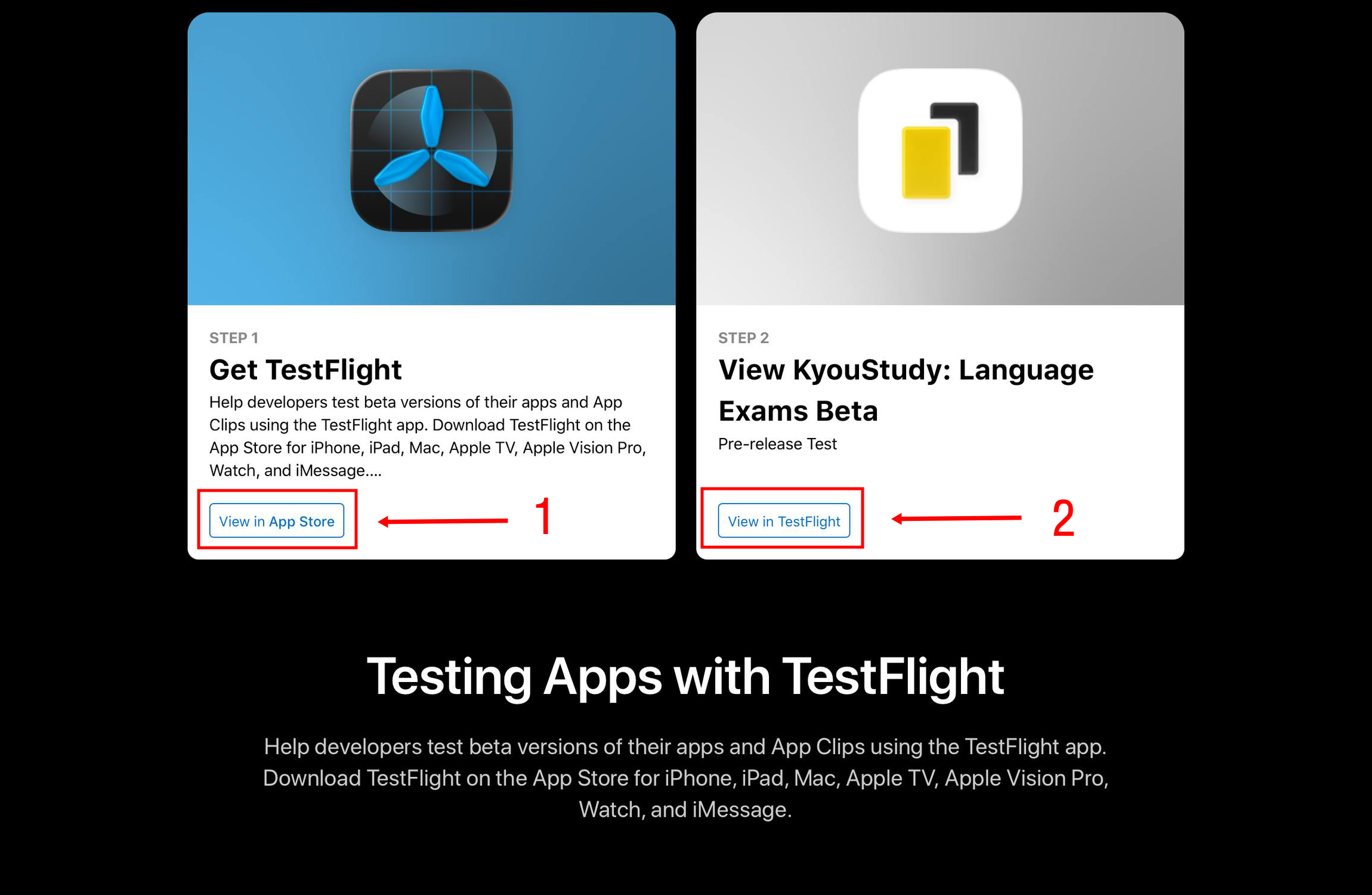
上の「TestFlight招待リンクを開く」を押します。開いたAppleのページで画像①の「View in App Store」を押し、App StoreからTestFlightを入れてください。すでにTestFlightがある場合は、この手順を飛ばせます。
この画面なら完了App Storeのボタンが「開く」に変わるか、ホーム画面にTestFlightのアイコンが表示されます。
-
KyouStudyの招待画面をもう一度開きます
TestFlightのインストール後、このガイドへ戻って招待リンクをもう一度押します。Appleのページで画像②の「View in TestFlight」を押してください。SafariがTestFlightを開くか確認したら「開く」を選びます。
この画面なら完了TestFlightアプリ内に「KyouStudy: Language Exams Beta」の画面が表示されます。
-
招待を承認してベータ版をインストールします
TestFlightのKyouStudy画面で「Accept」、続いて「Install」を押します。「Accept」がなく「Install」だけが表示される場合は、そのまま押してください。ダウンロードが終わるまでTestFlightを閉じずに待ちます。
この画面なら完了インストールボタンが「Open」に変わります。
-
KyouStudyを開いてテストを始めます
「Open」を押すとKyouStudyが起動します。新しいテスト版が出たら、TestFlightで「Update」を押して更新できます。TestFlightの設定で自動アップデートをオンにすると便利です。
この画面なら完了KyouStudyの開始画面が開けば、参加完了です。
Troubleshooting
ボタンが違う、またはインストールできませんか?
「View in TestFlight」が見つかりません
先にTestFlightのインストールを終え、Safariで招待リンクを開き直してください。メッセージアプリ内のブラウザなら、共有メニューから「Safariで開く」を選びます。
招待を利用できないと表示されます
テストの定員に達したか、現在のビルドが期限切れの可能性があります。少し待って再試行し、続く場合は画面の画像を[email protected]へ送ってください。
インストールが止まる、または時間がかかります
Wi‑Fiまたはモバイル通信と端末の空き容量を確認してください。TestFlightを完全に閉じて開き直し、「Install」をもう一度押すと、多くの場合は続きから再開します。
使用中に見つけた不具合はどう報告すればよいですか?
発生した状況と再現手順、端末のモデル、OSとアプリのバージョンを[email protected]へお送りください。可能であれば、不具合が起きた画面の画像も添付してください。
準備はできましたか?
招待リンクを開き、①TestFlightを入れる、②招待を開く、③AcceptとInstallの順で進めます。