
Before you start
ブラウザとPlayストアで同じGoogleアカウントを使ってください
テストリンクを開くブラウザとAndroidのPlayストアでGoogleアカウントが違うと、ベータ版が表示されません。両方の右上にあるプロフィール画像を押し、メールアドレスが同じか先に確認してください。
Step by step
アカウントを確認し、4ステップで進めます
-
テストで使うGoogleアカウントでリンクを開きます
上の「Google Playテストリンクを開く」を押します。ログインを求められたら、AndroidのPlayストアで使用中のものと同じGoogleアカウントでログインしてください。複数ある場合は、右上のプロフィールから正しいアカウントを選びます。
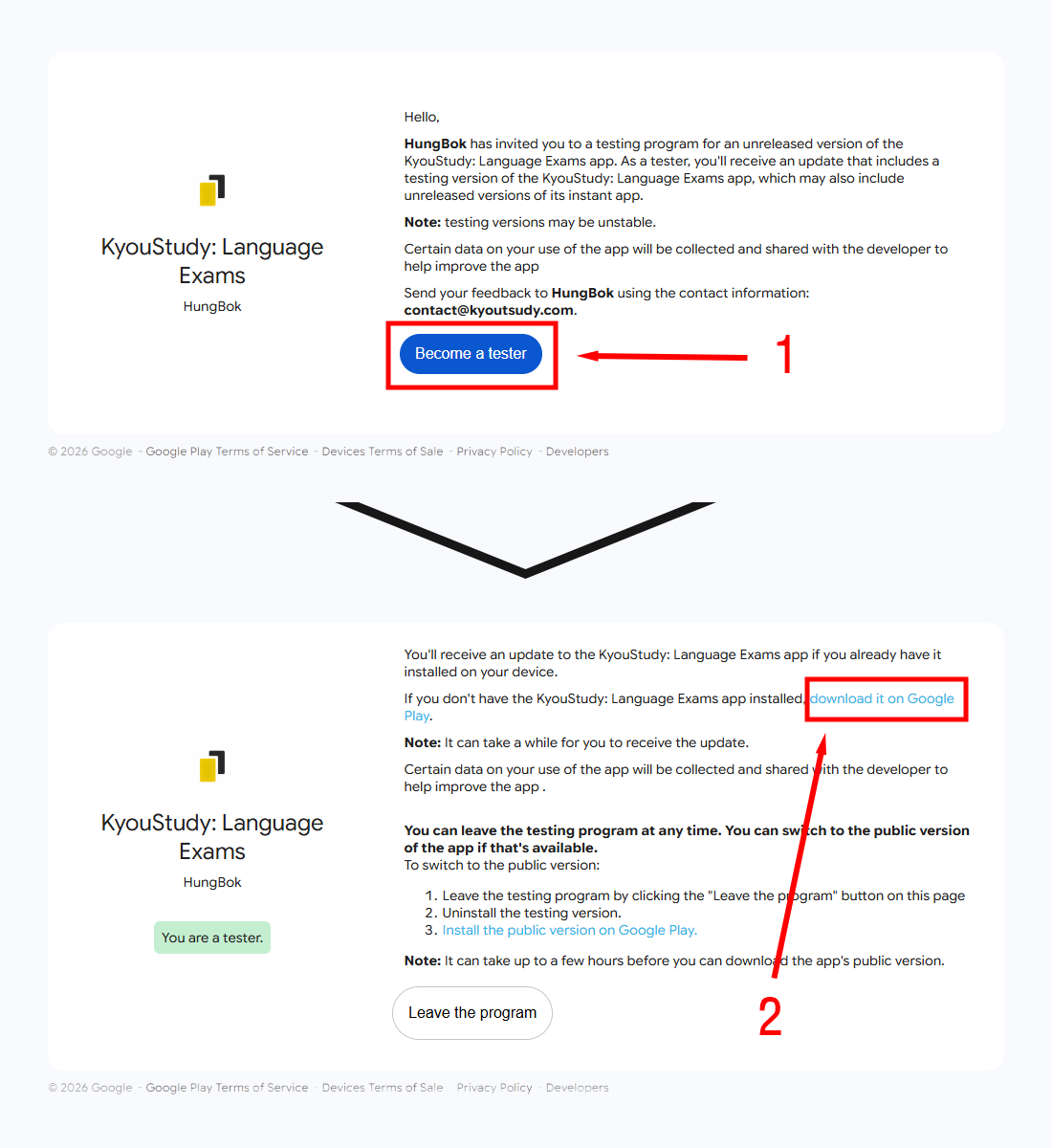
この画面なら完了KyouStudyの招待説明と青い「Become a tester」ボタンが表示されます。
-
「Become a tester」を押して登録します
画像①の青いボタンを一度押し、画面が変わるまで待ちます。何度も押す必要はありません。ボタンの代わりに緑色の「You are a tester.」が表示されたら登録完了です。
この画面なら完了KyouStudyの名前の下に緑色の「You are a tester.」が表示されます。
-
画面上部の青いGoogle Playリンクを押します
登録完了画面の上側の説明文にある青い「download it on Google Play」を探して押します。すでにアプリがある場合は、Playストアを直接開いてKyouStudyを検索しても構いません。
必ず確認してください下側の「Leave the program」と「Install the public version on Google Play」はテストを終了するための機能です。参加中は押さないでください。
-
Playストアでインストールまたは更新します
KyouStudyのページで「インストール」を押します。すでに通常版がある場合は「更新」を押してください。登録の反映に数分かかることがあります。通常版しか見えない場合は少し待ち、Playストアを完全に閉じてから開き直します。
この画面なら完了Playストアにベータ参加の表示があり、KyouStudyを開けます。
Troubleshooting
登録したのにベータ版が表示されませんか?
別のアカウントだと表示されます
ブラウザとPlayストアそれぞれの右上にあるプロフィールを開き、メールアドレスを比べてください。違う場合は、Playストアと同じアカウントで招待リンクを開き直します。
登録したのに「更新」がありません
Google Playへの反映には数分以上かかることがあります。少し待ってPlayストアを完全に終了し、もう一度開いてKyouStudyのページを確認してください。
アプリを利用できないと表示されます
端末の互換性や地域ごとの配信状況が原因の可能性があります。画面の文言と端末モデルを[email protected]へ送っていただければ確認します。
使用中に見つけた不具合はどう報告すればよいですか?
発生した状況と再現手順、端末のモデル、OSとアプリのバージョンを[email protected]へお送りください。可能であれば、不具合が起きた画面の画像も添付してください。
登録してみましょう
同じGoogleアカウントか確認し、①Become a tester、②上側の青いGoogle Playリンク、③インストールまたは更新の順で進めます。