
शुरू करने से पहले
हो सके तो यह पेज उसी डिवाइस पर खोलें जिसे आप इस्तेमाल करेंगे
अगर आप यह कंप्यूटर पर पढ़ रहे हैं, तो यह पेज अपने iPhone या iPad पर भेजें और वहीं खोलें। जिस डिवाइस पर इंस्टॉल करना है, उसी पर आमंत्रण टैप करने से स्टेप्स फ़ॉलो करना काफ़ी आसान हो जाता है।
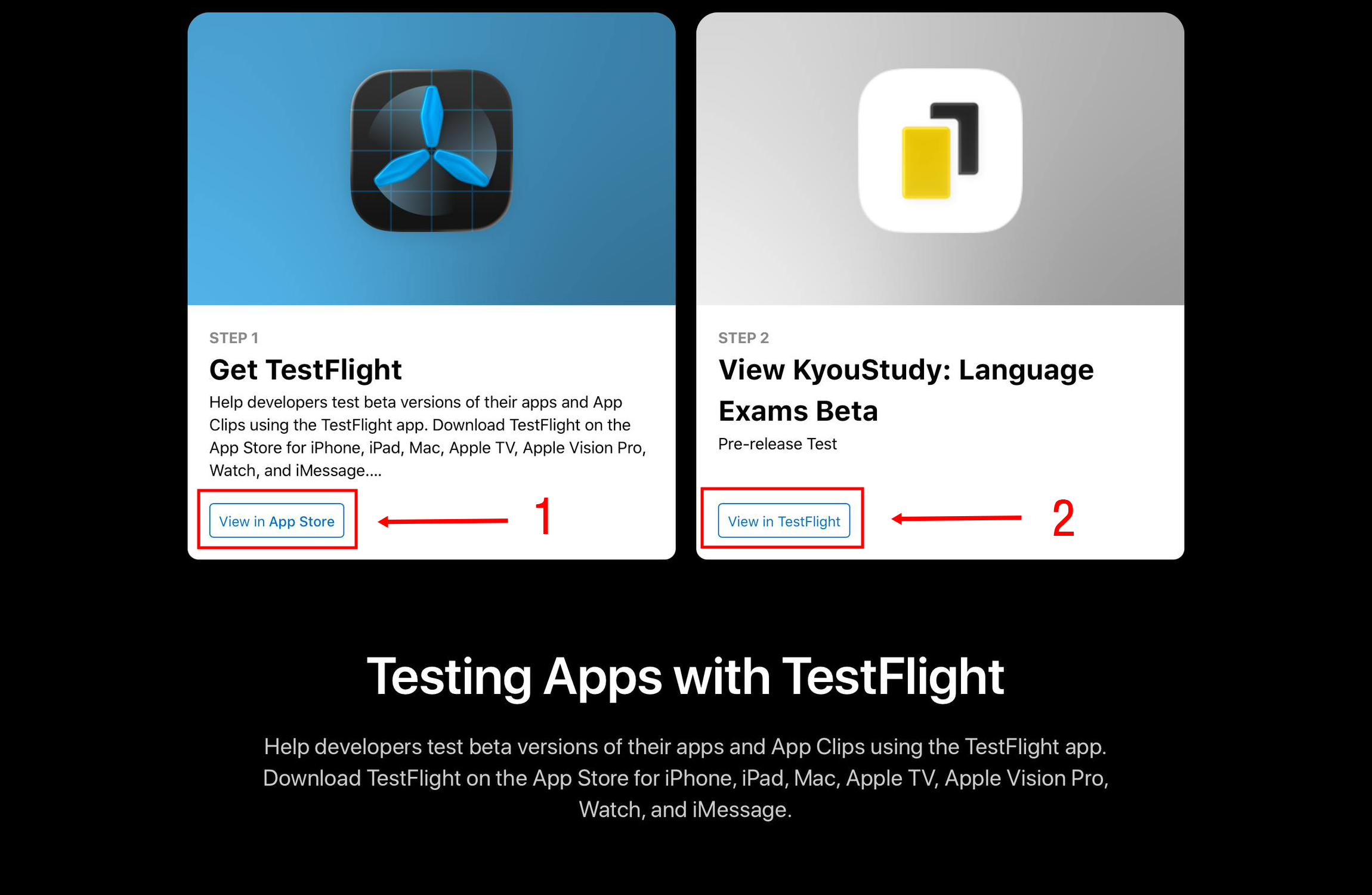
एक-एक क़दम
ये चार स्टेप क्रम से फ़ॉलो करें
-
पहले TestFlight ऐप इंस्टॉल करें
ऊपर “TestFlight आमंत्रण खोलें” दबाएँ। Apple के पेज पर ① में दिखाए अनुसार “View in App Store” दबाएँ, फिर App Store से TestFlight डाउनलोड करें। अगर TestFlight पहले से इंस्टॉल है, तो यह स्टेप छोड़ दें।
आप सही राह पर हैं अगरApp Store बटन पर “खोलें” लिखा दिखे, या TestFlight का आइकन आपकी होम स्क्रीन पर दिखे।
-
KyouStudy आमंत्रण फिर से खोलें
TestFlight इंस्टॉल हो जाने के बाद इस गाइड पर लौटें और आमंत्रण लिंक फिर से दबाएँ। Apple के पेज पर ② में “View in TestFlight” दबाएँ। अगर Safari, TestFlight खोलने के लिए पूछे, तो “खोलें” चुनें।
आप सही राह पर हैं अगरTestFlight में “KyouStudy: Language Exams Beta” पेज दिखता है।
-
आमंत्रण स्वीकार करें और बीटा इंस्टॉल करें
TestFlight में KyouStudy पेज पर “स्वीकार करें” और फिर “इंस्टॉल करें” दबाएँ। अगर “स्वीकार करें” के बिना सिर्फ़ “इंस्टॉल करें” दिखे, तो बस उसे दबाएँ। TestFlight खुला रखें और डाउनलोड पूरा होने तक रुकें।
आप सही राह पर हैं अगरइंस्टॉल बटन बदलकर “खोलें” हो जाता है।
-
KyouStudy खोलें और टेस्टिंग शुरू करें
KyouStudy चलाने के लिए “खोलें” दबाएँ। जब कोई नया टेस्ट बिल्ड आए, तो TestFlight में लौटकर “अपडेट करें” दबाएँ। TestFlight की सेटिंग में ऑटोमैटिक अपडेट चालू करने से यह और आसान हो जाता है।
आप सही राह पर हैं अगरKyouStudy की शुरुआती स्क्रीन खुलती है। आप सफलतापूर्वक जुड़ गए हैं।
समस्या समाधान
बटन अलग दिख रहे हैं, या ऐप इंस्टॉल नहीं हो रहा?
मुझे “View in TestFlight” नहीं दिख रहा
TestFlight का इंस्टॉल पूरा करें, फिर Safari में आमंत्रण दोबारा खोलें। अगर लिंक किसी मैसेजिंग ऐप के अंदर खुला है, तो उसके शेयर मेन्यू से “Safari में खोलें” चुनें।
आमंत्रण कहता है कि यह उपलब्ध नहीं है
हो सकता है टेस्ट भर गया हो या मौजूदा बिल्ड की अवधि ख़त्म हो गई हो। बाद में फिर कोशिश करें। अगर समस्या बनी रहे, तो [email protected] पर स्क्रीनशॉट ईमेल करें।
इंस्टॉल अटक गया है या बहुत धीमा है
Wi‑Fi या मोबाइल डेटा और डिवाइस की उपलब्ध स्टोरेज जाँचें। TestFlight को पूरी तरह बंद करें, फिर खोलें और दोबारा “इंस्टॉल करें” दबाएँ; आम तौर पर डाउनलोड फिर से शुरू हो जाता है।
ऐप इस्तेमाल करते समय बग की रिपोर्ट कैसे करूँ?
[email protected] पर ईमेल करें और बताएँ कि क्या हुआ, उसे दोहराने के स्टेप, आपके डिवाइस का मॉडल, OS संस्करण और ऐप संस्करण। हो सके तो समस्या का स्क्रीनशॉट भी जोड़ें।
शुरू करने के लिए तैयार?
आमंत्रण खोलें, फिर ① TestFlight इंस्टॉल करें, ② आमंत्रण खोलें और ③ स्वीकार करें व इंस्टॉल करें।