शुरू करने से पहले
ब्राउज़र और Play Store में एक ही Google खाता इस्तेमाल करें
अगर टेस्ट लिंक खोलने वाले ब्राउज़र और आपके Android डिवाइस के Play Store में अलग-अलग Google खाते हैं, तो बीटा नहीं दिखेगा। पहले दोनों जगह ऊपर दाईं ओर प्रोफ़ाइल फ़ोटो पर टैप करें और ईमेल पते मिलाएँ।
एक-एक क़दम
अपना खाता जाँचें, फिर ये चार स्टेप फ़ॉलो करें
-
टेस्टिंग के लिए इस्तेमाल होने वाले Google खाते से लिंक खोलें
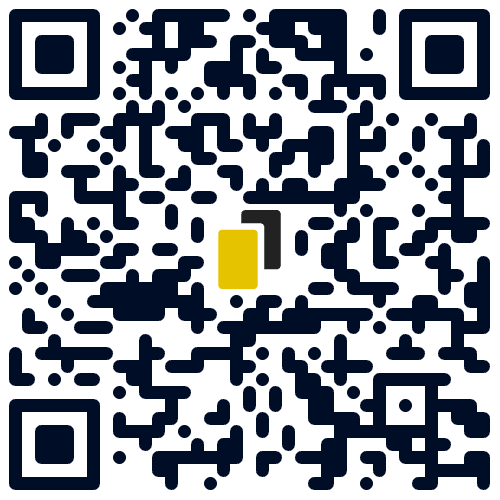
ऊपर “Google Play टेस्ट लिंक खोलें” दबाएँ। साइन इन करने को कहा जाए, तो वही Google खाता इस्तेमाल करें जो आपके Android डिवाइस के Play Store में चालू है। अगर आपके कई खाते हैं, तो ऊपर दाईं ओर प्रोफ़ाइल मेन्यू से सही खाता चुनें।
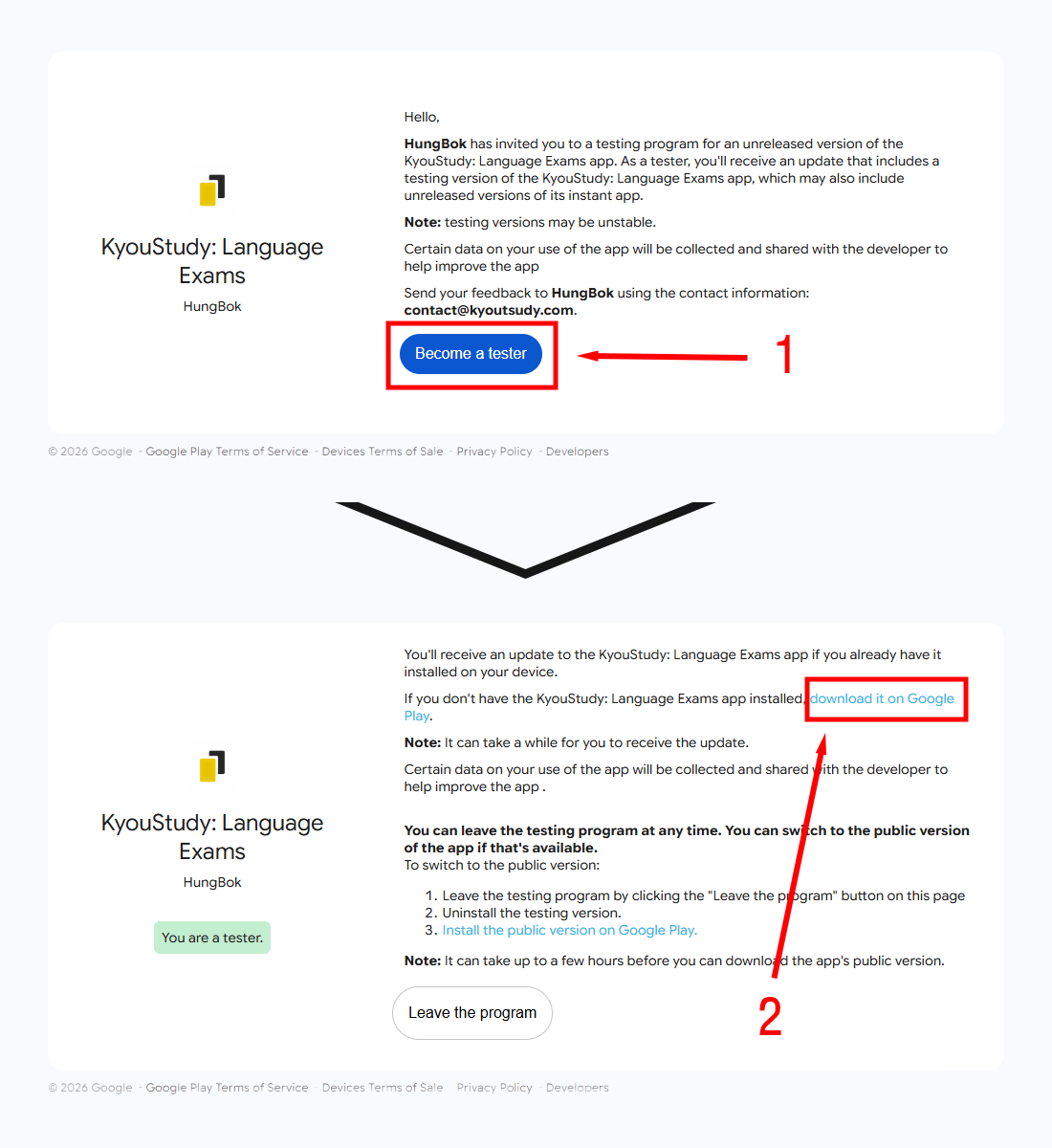
आप सही राह पर हैं अगरआपको KyouStudy का आमंत्रण और नीला “Become a tester” बटन दिखता है।
-
जुड़ने के लिए “Become a tester” दबाएँ
① वाला नीला बटन एक बार दबाएँ और पेज बदलने तक रुकें। इसे बार-बार दबाने की ज़रूरत नहीं है। जब बटन की जगह हरा संदेश “You are a tester.” दिखे, तो रजिस्ट्रेशन पूरा हो गया।
आप सही राह पर हैं अगरKyouStudy के नाम के नीचे हरा संदेश “You are a tester.” दिखता है।
-
पेज के ऊपरी हिस्से में नीला Google Play लिंक दबाएँ
पुष्टि पेज के ऊपरी पैराग्राफ़ में नीला “download it on Google Play” लिंक ढूँढकर दबाएँ। अगर KyouStudy पहले से इंस्टॉल है, तो आप सीधे Play Store खोलकर KyouStudy खोज भी सकते हैं।
ज़रूरीनीचे वाला “Leave the program” बटन और “Install the public version on Google Play” लिंक बीटा छोड़ने के लिए हैं। जुड़ते समय इन्हें न दबाएँ।
-
Play Store में KyouStudy इंस्टॉल या अपडेट करें
स्टोर में KyouStudy के पेज पर “इंस्टॉल करें” दबाएँ। अगर ऐप पहले से है, तो “अपडेट करें” दबाएँ। रजिस्ट्रेशन लागू होने में कुछ मिनट लग सकते हैं। अगर अब भी सिर्फ़ सार्वजनिक संस्करण दिखे, तो थोड़ी देर रुकें, Play Store पूरी तरह बंद करें और फिर खोलें।
आप सही राह पर हैं अगरPlay Store दिखाता है कि आप बीटा टेस्टर हैं और आप KyouStudy खोल सकते हैं।
समस्या समाधान
जुड़ गए, फिर भी बीटा नहीं दिख रहा?
Google कहता है कि मैं दूसरा खाता इस्तेमाल कर रहा/रही हूँ
ब्राउज़र और Play Store दोनों में ऊपर दाईं ओर प्रोफ़ाइल खोलें और ईमेल पते मिलाएँ। अगर वे अलग हैं, तो Play Store वाले खाते से आमंत्रण फिर से खोलें।
मैं जुड़ गया/गई, लेकिन “अपडेट करें” बटन नहीं है
Google Play को आपका रजिस्ट्रेशन लागू करने में कुछ मिनट या उससे ज़्यादा लग सकते हैं। थोड़ा रुकें, Play Store को पूरी तरह बंद करके फिर खोलें और KyouStudy पेज दोबारा देखें।
ऐप उपलब्ध नहीं दिख रहा
ऐसा डिवाइस की संगतता या क्षेत्रीय उपलब्धता के कारण हो सकता है। स्क्रीन पर दिखा संदेश और अपने डिवाइस का मॉडल [email protected] पर ईमेल करें ताकि हम जाँच सकें।
ऐप इस्तेमाल करते समय बग की रिपोर्ट कैसे करूँ?
[email protected] पर ईमेल करें और बताएँ कि क्या हुआ, उसे दोहराने के स्टेप, आपके डिवाइस का मॉडल, OS संस्करण और ऐप संस्करण। हो सके तो समस्या का स्क्रीनशॉट भी जोड़ें।
साइन अप के लिए तैयार?
Google खाता पक्का करें, फिर ① Become a tester, ② ऊपर वाला नीला Google Play लिंक और ③ इंस्टॉल करें या अपडेट करें।