
Avant de commencer
Si possible, ouvrez cette page sur l’appareil que vous allez utiliser
Si vous lisez ceci sur un ordinateur, envoyez cette page sur votre iPhone ou iPad et ouvrez-la là-bas. Toucher l’invitation sur l’appareil d’installation rend les étapes bien plus simples à suivre.
Étape par étape
Suivez ces quatre étapes dans l’ordre
-
Installez d’abord l’app TestFlight
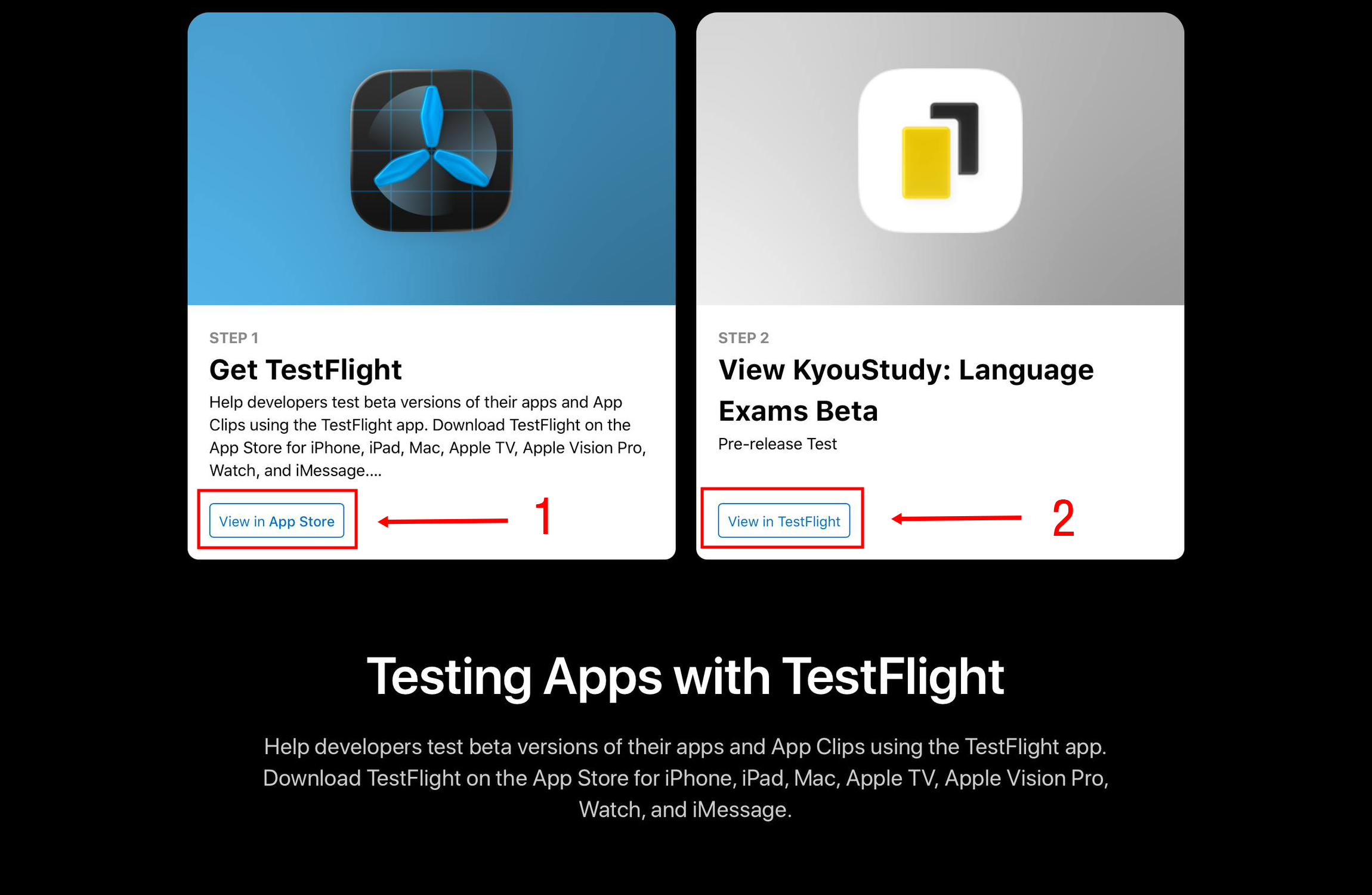
Appuyez sur « Ouvrir l’invitation TestFlight » ci-dessus. Sur la page d’Apple, appuyez sur « View in App Store » comme indiqué en ①, puis téléchargez TestFlight depuis l’App Store. Si TestFlight est déjà installée, passez cette étape.
C’est bon siLe bouton de l’App Store indique « Ouvrir » ou l’icône TestFlight apparaît sur votre écran d’accueil.
-
Rouvrez l’invitation KyouStudy
Une fois TestFlight installée, revenez à ce guide et appuyez de nouveau sur le lien d’invitation. Sur la page d’Apple, appuyez sur « View in TestFlight » en ②. Si Safari demande d’ouvrir TestFlight, choisissez « Ouvrir ».
C’est bon siTestFlight affiche la page « KyouStudy: Language Exams Beta ».
-
Acceptez l’invitation et installez la bêta
Sur la page KyouStudy dans TestFlight, appuyez sur « Accepter », puis sur « Installer ». Si vous voyez « Installer » sans « Accepter », appuyez simplement dessus. Laissez TestFlight ouverte et attendez la fin du téléchargement.
C’est bon siLe bouton d’installation devient « Ouvrir ».
-
Ouvrez KyouStudy et commencez à tester
Appuyez sur « Ouvrir » pour lancer KyouStudy. Lorsqu’une nouvelle version de test est disponible, revenez dans TestFlight et appuyez sur « Mettre à jour ». Activer les mises à jour automatiques dans les réglages de TestFlight simplifie les choses.
C’est bon siL’écran d’accueil de KyouStudy s’ouvre. Vous avez bien rejoint la bêta.
Dépannage
Les boutons sont différents ou l’app ne s’installe pas ?
Je ne vois pas « View in TestFlight »
Terminez l’installation de TestFlight, puis rouvrez l’invitation dans Safari. Si le lien s’est ouvert dans une app de messagerie, utilisez son menu de partage et choisissez « Ouvrir dans Safari ».
L’invitation indique qu’elle n’est pas disponible
Le test est peut-être complet ou la version actuelle a peut-être expiré. Réessayez plus tard. Si le problème persiste, envoyez une capture d’écran à [email protected].
L’installation est bloquée ou très lente
Vérifiez le Wi‑Fi ou les données mobiles ainsi que l’espace de stockage disponible. Fermez complètement TestFlight, rouvrez-la et appuyez de nouveau sur « Installer » ; le téléchargement reprend généralement.
Comment signaler un bug dans l’app ?
Écrivez à [email protected] en indiquant ce qui s’est passé, les étapes pour le reproduire, le modèle de votre appareil, la version du système et la version de l’app. Joignez si possible une capture d’écran du problème.
Prêt à commencer ?
Ouvrez l’invitation, puis suivez ① installer TestFlight, ② ouvrir l’invitation et ③ Accepter et Installer.