
Avant de commencer
Utilisez le même compte Google dans le navigateur et le Play Store
La bêta n’apparaîtra pas si le navigateur qui ouvre le lien de test et le Play Store de votre appareil Android utilisent des comptes Google différents. Touchez la photo de profil en haut à droite aux deux endroits et comparez d’abord les adresses e-mail.
Étape par étape
Vérifiez votre compte, puis suivez ces quatre étapes
-
Ouvrez le lien avec le compte Google que vous utiliserez pour les tests
Appuyez sur « Ouvrir le lien de test Google Play » ci-dessus. Si l’on vous demande de vous connecter, utilisez le même compte Google que celui actif dans le Play Store de votre appareil Android. Si vous avez plusieurs comptes, sélectionnez le bon dans le menu du profil en haut à droite.
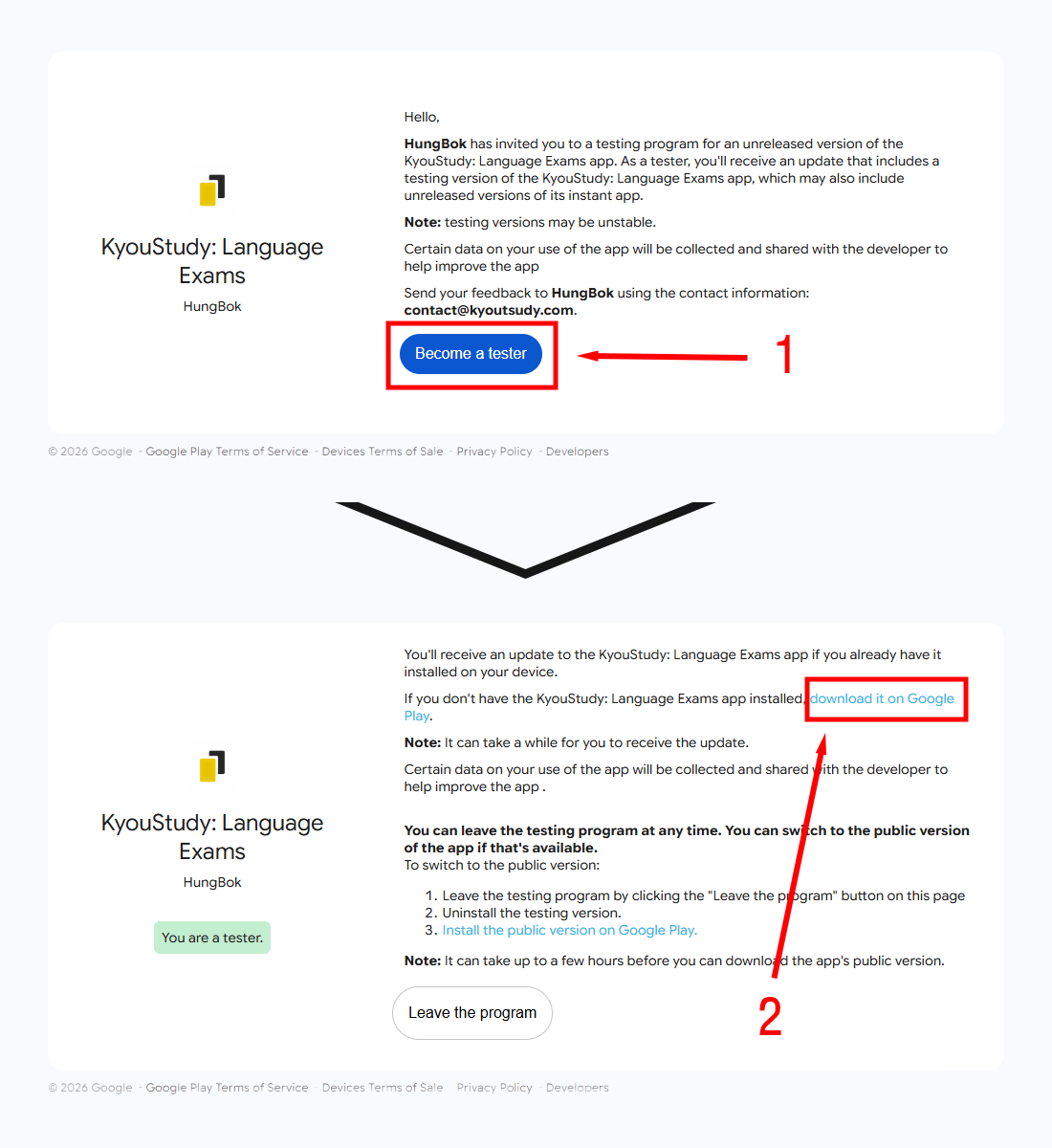
C’est bon siVous voyez l’invitation KyouStudy et un bouton bleu « Become a tester ».
-
Appuyez sur « Become a tester » pour vous inscrire
Appuyez une fois sur le bouton bleu en ① et attendez que la page change. Inutile d’appuyer plusieurs fois. L’inscription est terminée lorsque le bouton est remplacé par le message vert « You are a tester. ».
C’est bon siUn message vert « You are a tester. » apparaît sous le nom de KyouStudy.
-
Appuyez sur le lien bleu Google Play en haut de la page
Dans le paragraphe supérieur de la page de confirmation, repérez et appuyez sur le lien bleu « download it on Google Play ». Si KyouStudy est déjà installée, vous pouvez aussi ouvrir directement le Play Store et rechercher KyouStudy.
ImportantLe bouton inférieur « Leave the program » et le lien « Install the public version on Google Play » servent à quitter la bêta. N’appuyez pas dessus lors de l’inscription.
-
Installez ou mettez à jour KyouStudy dans le Play Store
Sur la page KyouStudy du Play Store, appuyez sur « Installer ». Si vous avez déjà l’app, appuyez sur « Mettre à jour ». L’inscription peut mettre quelques minutes à s’appliquer. Si vous ne voyez toujours que la version publique, patientez un peu, fermez complètement le Play Store et rouvrez-le.
C’est bon siLe Play Store indique que vous êtes testeur de la bêta et vous permet d’ouvrir KyouStudy.
Dépannage
Inscrit, mais toujours pas de bêta ?
Google indique que j’utilise un autre compte
Ouvrez le profil en haut à droite dans votre navigateur et dans le Play Store, puis comparez les adresses e-mail. Si elles diffèrent, rouvrez l’invitation avec le compte utilisé par le Play Store.
Je suis inscrit, mais il n’y a pas de bouton « Mettre à jour »
Google Play peut mettre plusieurs minutes, voire plus, à appliquer votre inscription. Patientez un peu, fermez complètement le Play Store, rouvrez-le, puis revérifiez la page KyouStudy.
L’app est indiquée comme indisponible
Cela peut venir de la compatibilité de l’appareil ou de la disponibilité régionale. Envoyez le message affiché à l’écran et le modèle de votre appareil à [email protected] pour que nous puissions vérifier.
Comment signaler un bug dans l’app ?
Écrivez à [email protected] en indiquant ce qui s’est passé, les étapes pour le reproduire, le modèle de votre appareil, la version du système et la version de l’app. Joignez si possible une capture d’écran du problème.
Prêt à vous inscrire ?
Vérifiez le compte Google, puis suivez ① Become a tester, ② le lien bleu Google Play du haut et ③ Installer ou Mettre à jour.