
Antes de empezar
Si puedes, abre esta página en el dispositivo que vas a usar
Si estás leyendo esto en un ordenador, envía esta página a tu iPhone o iPad y ábrela allí. Pulsar la invitación desde el dispositivo de instalación hace que los pasos sean mucho más fáciles de seguir.
Paso a paso
Sigue estos cuatro pasos en orden
-
Instala primero la app TestFlight
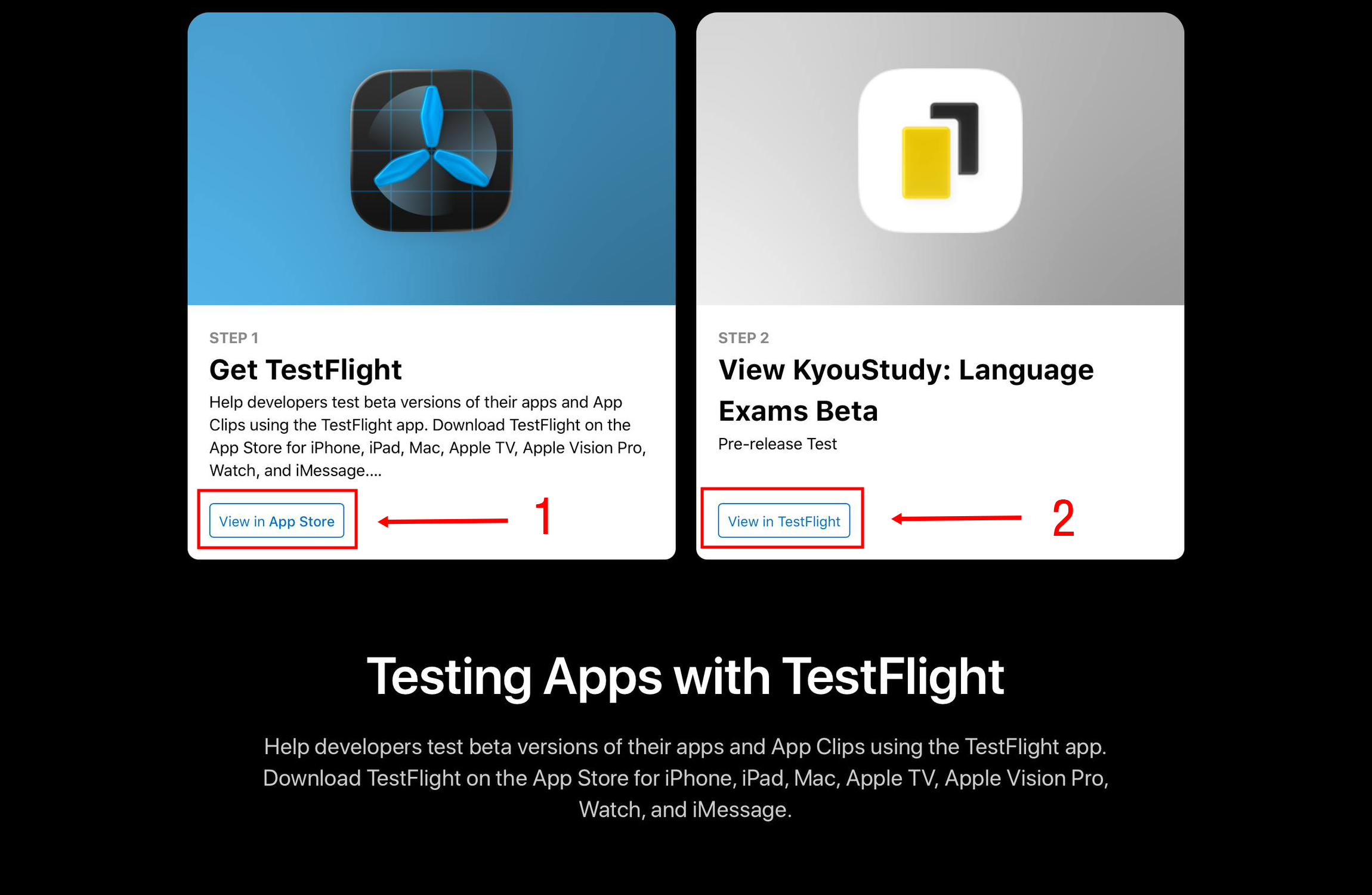
Pulsa «Abrir la invitación de TestFlight» más arriba. En la página de Apple, pulsa «View in App Store» como se muestra en ① y descarga TestFlight desde el App Store. Si ya tienes TestFlight instalada, sáltate este paso.
Vas por buen camino siEl botón del App Store indica «Abrir» o el icono de TestFlight aparece en tu pantalla de inicio.
-
Vuelve a abrir la invitación de KyouStudy
Cuando TestFlight termine de instalarse, vuelve a esta guía y pulsa otra vez el enlace de invitación. En la página de Apple, pulsa «View in TestFlight» en ②. Si Safari te pregunta si quieres abrir TestFlight, elige «Abrir».
Vas por buen camino siTestFlight muestra la página «KyouStudy: Language Exams Beta».
-
Acepta la invitación e instala la beta
En la página de KyouStudy en TestFlight, pulsa «Aceptar» y después «Instalar». Si ves «Instalar» sin «Aceptar», solo tienes que pulsarlo. Mantén TestFlight abierta y espera a que termine la descarga.
Vas por buen camino siEl botón de instalación cambia a «Abrir».
-
Abre KyouStudy y empieza a probar
Pulsa «Abrir» para iniciar KyouStudy. Cuando haya otra versión de prueba disponible, vuelve a TestFlight y pulsa «Actualizar». Activar las actualizaciones automáticas en los ajustes de TestFlight lo hace más fácil.
Vas por buen camino siSe abre la pantalla de inicio de KyouStudy. ¡Ya te has unido!
Solución de problemas
¿Los botones se ven distintos o la app no se instala?
No veo «View in TestFlight»
Termina de instalar TestFlight y vuelve a abrir la invitación en Safari. Si el enlace se abrió dentro de una app de mensajería, usa su menú de compartir y elige «Abrir en Safari».
La invitación dice que no está disponible
Es posible que la prueba esté completa o que la versión actual haya caducado. Inténtalo más tarde. Si el problema continúa, envía una captura de pantalla a [email protected].
La instalación se ha detenido o va muy lenta
Comprueba la conexión wifi o de datos móviles y el espacio disponible en el dispositivo. Cierra TestFlight por completo, vuelve a abrirla y pulsa «Instalar» de nuevo; normalmente la descarga se reanudará.
¿Cómo informo de un error mientras uso la app?
Escribe a [email protected] explicando qué ha pasado, los pasos para reproducirlo, el modelo de tu dispositivo, la versión del sistema operativo y la versión de la app. Si puedes, adjunta una captura de pantalla del problema.
¿Listo para empezar?
Abre la invitación y sigue estos pasos: ① instala TestFlight, ② abre la invitación y ③ pulsa Aceptar e Instalar.