
Antes de empezar
Usa la misma cuenta de Google en el navegador y en Play Store
La beta no aparecerá si el navegador con el que abres el enlace de prueba y Play Store en tu dispositivo Android usan cuentas de Google distintas. Toca la foto de perfil de la parte superior derecha en ambos sitios y compara primero las direcciones de correo.
Paso a paso
Comprueba tu cuenta y sigue estos cuatro pasos
-
Abre el enlace con la cuenta de Google que usarás para las pruebas
Pulsa «Abrir el enlace de prueba de Google Play» más arriba. Si se te pide iniciar sesión, usa la misma cuenta de Google que tienes activa en Play Store en tu dispositivo Android. Si tienes varias cuentas, elige la correcta en el menú de perfil de la parte superior derecha.
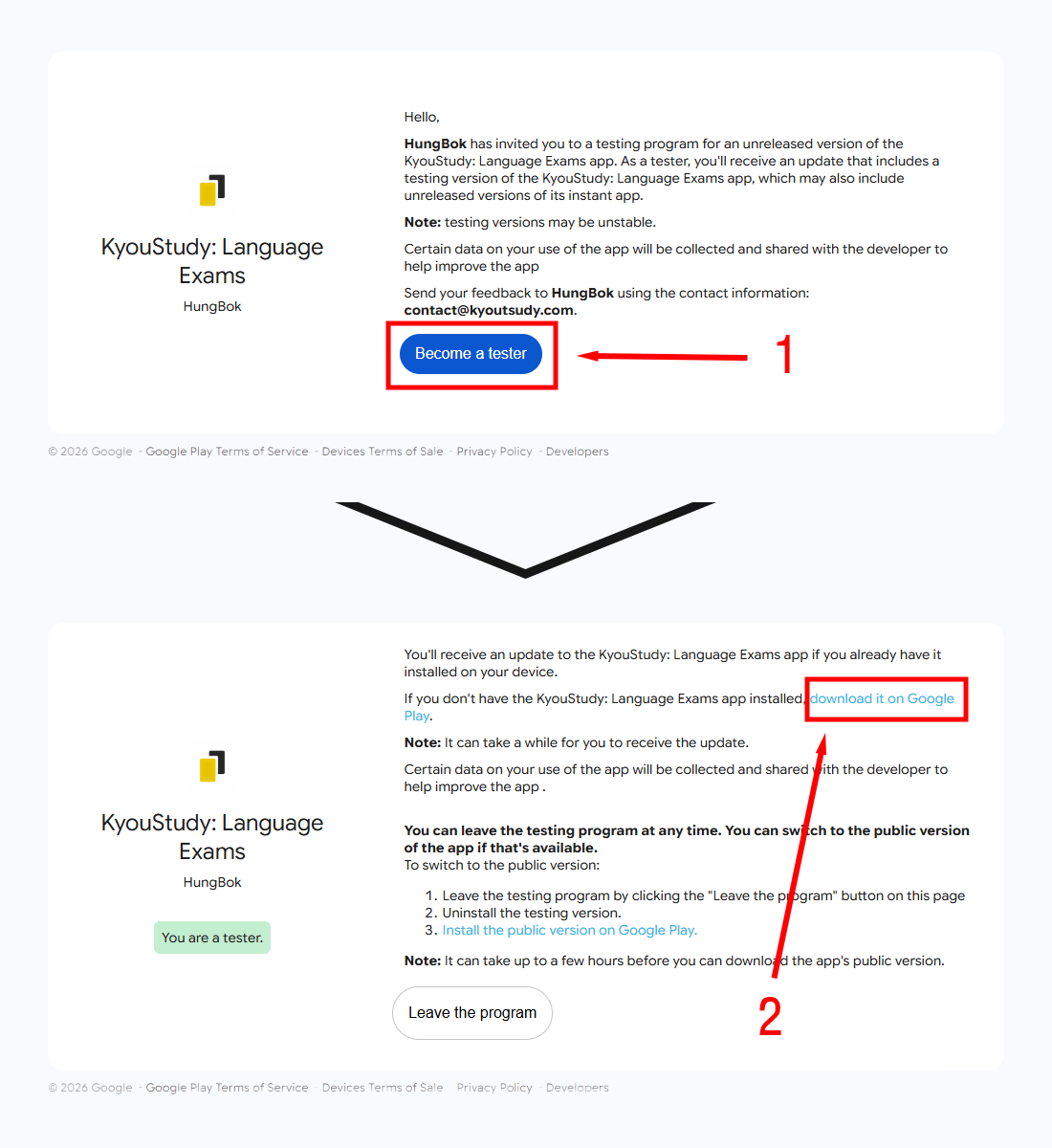
Vas por buen camino siVes la invitación de KyouStudy y un botón azul «Become a tester».
-
Pulsa «Become a tester» para unirte
Pulsa una vez el botón azul de ① y espera a que cambie la página. No hace falta pulsarlo varias veces. El registro se habrá completado cuando el botón se sustituya por el mensaje verde «You are a tester.».
Vas por buen camino siAparece el mensaje verde «You are a tester.» debajo del nombre de KyouStudy.
-
Pulsa el enlace azul de Google Play cerca de la parte superior de la página
En el párrafo superior de la página de confirmación, busca y pulsa el enlace azul «download it on Google Play». Si ya tienes KyouStudy instalada, también puedes abrir Play Store directamente y buscar KyouStudy.
ImportanteEl botón inferior «Leave the program» y el enlace «Install the public version on Google Play» sirven para abandonar la beta. No los pulses mientras te unes.
-
Instala o actualiza KyouStudy en Play Store
En la página de KyouStudy de la tienda, pulsa «Instalar». Si ya tienes la app, pulsa «Actualizar». El registro puede tardar unos minutos en aplicarse. Si sigues viendo solo la versión pública, espera un poco, cierra Play Store por completo y vuelve a abrirla.
Vas por buen camino siPlay Store indica que eres tester de la beta y te permite abrir KyouStudy.
Solución de problemas
¿Te has unido pero sigues sin ver la beta?
Google dice que estoy usando otra cuenta
Abre el perfil de la parte superior derecha tanto en el navegador como en Play Store y compara las direcciones de correo. Si no coinciden, vuelve a abrir la invitación con la cuenta que usa Play Store.
Me he unido, pero no aparece el botón «Actualizar»
Google Play puede tardar varios minutos o más en aplicar tu registro. Espera un poco, cierra Play Store por completo, vuelve a abrirla y revisa de nuevo la página de KyouStudy.
La app aparece como no disponible
Puede deberse a la compatibilidad del dispositivo o a la disponibilidad por región. Envía el mensaje que aparece en pantalla y el modelo de tu dispositivo a [email protected] para que podamos revisarlo.
¿Cómo informo de un error mientras uso la app?
Escribe a [email protected] explicando qué ha pasado, los pasos para reproducirlo, el modelo de tu dispositivo, la versión del sistema operativo y la versión de la app. Si puedes, adjunta una captura de pantalla del problema.
¿Listo para registrarte?
Comprueba la cuenta de Google y sigue estos pasos: ① Become a tester, ② el enlace azul de Google Play de arriba y ③ Instalar o Actualizar.