
Sebelum mulai
Jika memungkinkan, buka halaman ini di perangkat yang akan Anda gunakan
Jika Anda membaca ini di komputer, kirim halaman ini ke iPhone atau iPad Anda lalu buka di sana. Mengetuk undangan di perangkat tempat aplikasi dipasang membuat langkah-langkahnya jauh lebih mudah diikuti.
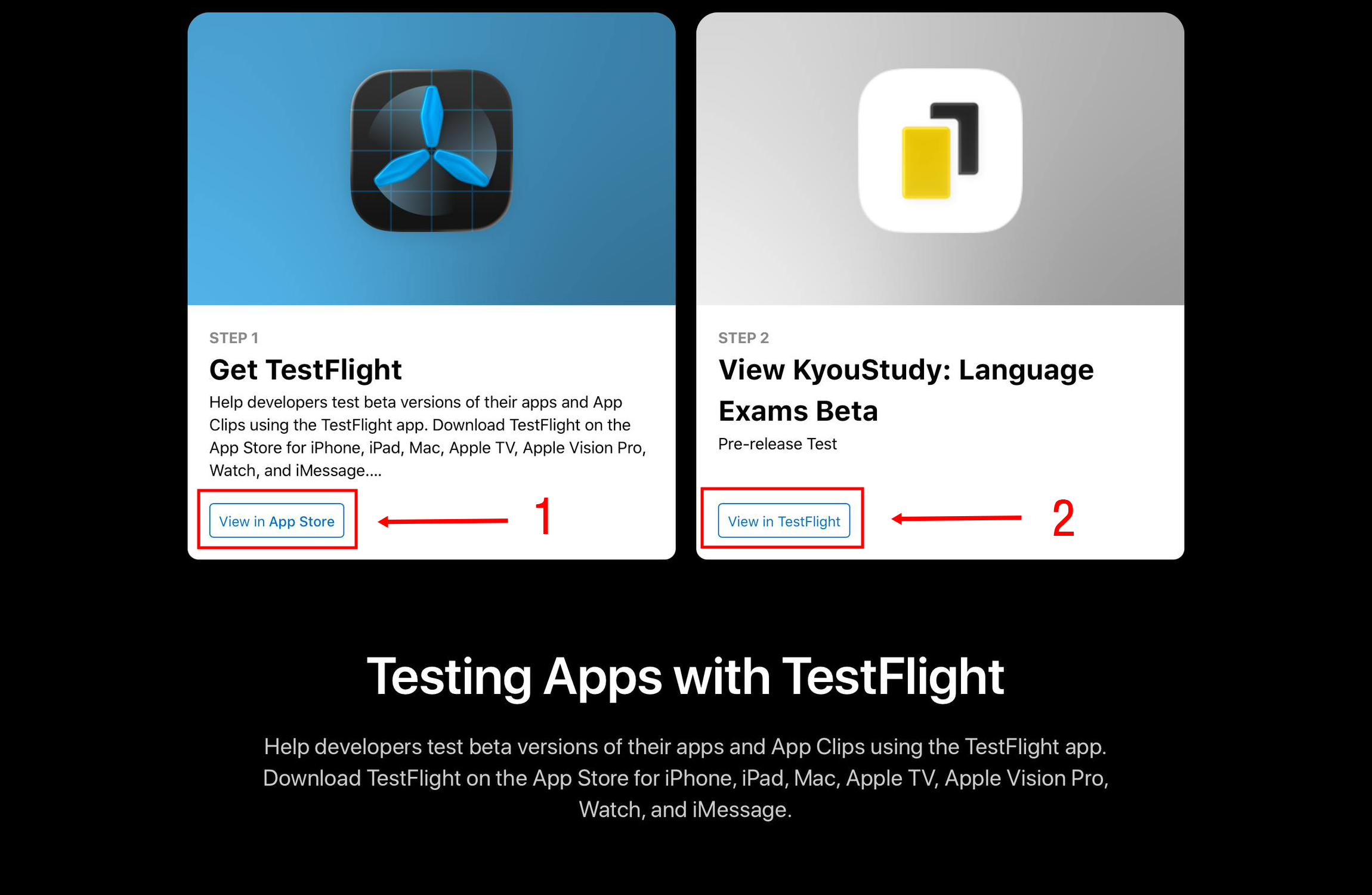
Langkah demi langkah
Ikuti empat langkah ini secara berurutan
-
Pasang aplikasi TestFlight terlebih dahulu
Tekan “Buka undangan TestFlight” di atas. Di halaman Apple, tekan “View in App Store” seperti pada ①, lalu unduh TestFlight dari App Store. Jika TestFlight sudah terpasang, lewati langkah ini.
Anda di jalur yang benar jikaTombol App Store bertuliskan “Buka”, atau ikon TestFlight muncul di Layar Utama Anda.
-
Buka kembali undangan KyouStudy
Setelah TestFlight selesai terpasang, kembali ke panduan ini dan tekan tautan undangan lagi. Di halaman Apple, tekan “View in TestFlight” pada ②. Jika Safari meminta untuk membuka TestFlight, pilih “Buka”.
Anda di jalur yang benar jikaTestFlight menampilkan halaman “KyouStudy: Language Exams Beta”.
-
Terima undangan dan pasang beta
Di halaman KyouStudy dalam TestFlight, tekan “Terima”, lalu “Instal”. Jika Anda melihat “Instal” tanpa “Terima”, cukup tekan tombol itu. Biarkan TestFlight tetap terbuka dan tunggu hingga unduhan selesai.
Anda di jalur yang benar jikaTombol instalasi berubah menjadi “Buka”.
-
Buka KyouStudy dan mulai menguji
Tekan “Buka” untuk menjalankan KyouStudy. Saat build uji lain tersedia, kembali ke TestFlight dan tekan “Perbarui”. Mengaktifkan pembaruan otomatis di pengaturan TestFlight akan memudahkannya.
Anda di jalur yang benar jikaLayar awal KyouStudy terbuka. Anda berhasil bergabung.
Pemecahan masalah
Tombolnya terlihat berbeda, atau aplikasi tidak mau terpasang?
Saya tidak melihat “View in TestFlight”
Selesaikan pemasangan TestFlight, lalu buka kembali undangan di Safari. Jika tautan terbuka di dalam aplikasi pesan, gunakan menu bagikannya dan pilih “Buka di Safari”.
Undangan menyatakan tidak tersedia
Pengujian mungkin sudah penuh, atau build saat ini sudah kedaluwarsa. Coba lagi nanti. Jika masih berlanjut, kirim tangkapan layar ke [email protected].
Pemasangan macet atau sangat lambat
Periksa Wi‑Fi atau data seluler serta ruang penyimpanan perangkat yang tersedia. Tutup TestFlight sepenuhnya, buka lagi, lalu tekan “Instal” sekali lagi; biasanya unduhan akan dilanjutkan.
Bagaimana cara melaporkan bug saat menggunakan aplikasi?
Kirim email ke [email protected] berisi apa yang terjadi, langkah untuk mereproduksinya, model perangkat, versi OS, dan versi aplikasi. Sertakan tangkapan layar masalahnya jika memungkinkan.
Siap untuk mulai?
Buka undangan, lalu ikuti ① pasang TestFlight, ② buka undangan, dan ③ Terima lalu Instal.