
قبل أن تبدأ
استخدم حساب Google نفسه في المتصفح ومتجر Play
لن تظهر النسخة التجريبية إذا كان المتصفح الذي يفتح رابط الاختبار ومتجر Play على جهاز Android يستخدمان حسابَي Google مختلفين. انقر على صورة الملف الشخصي أعلى اليمين في كليهما وقارن عنوانَي البريد الإلكتروني أولًا.
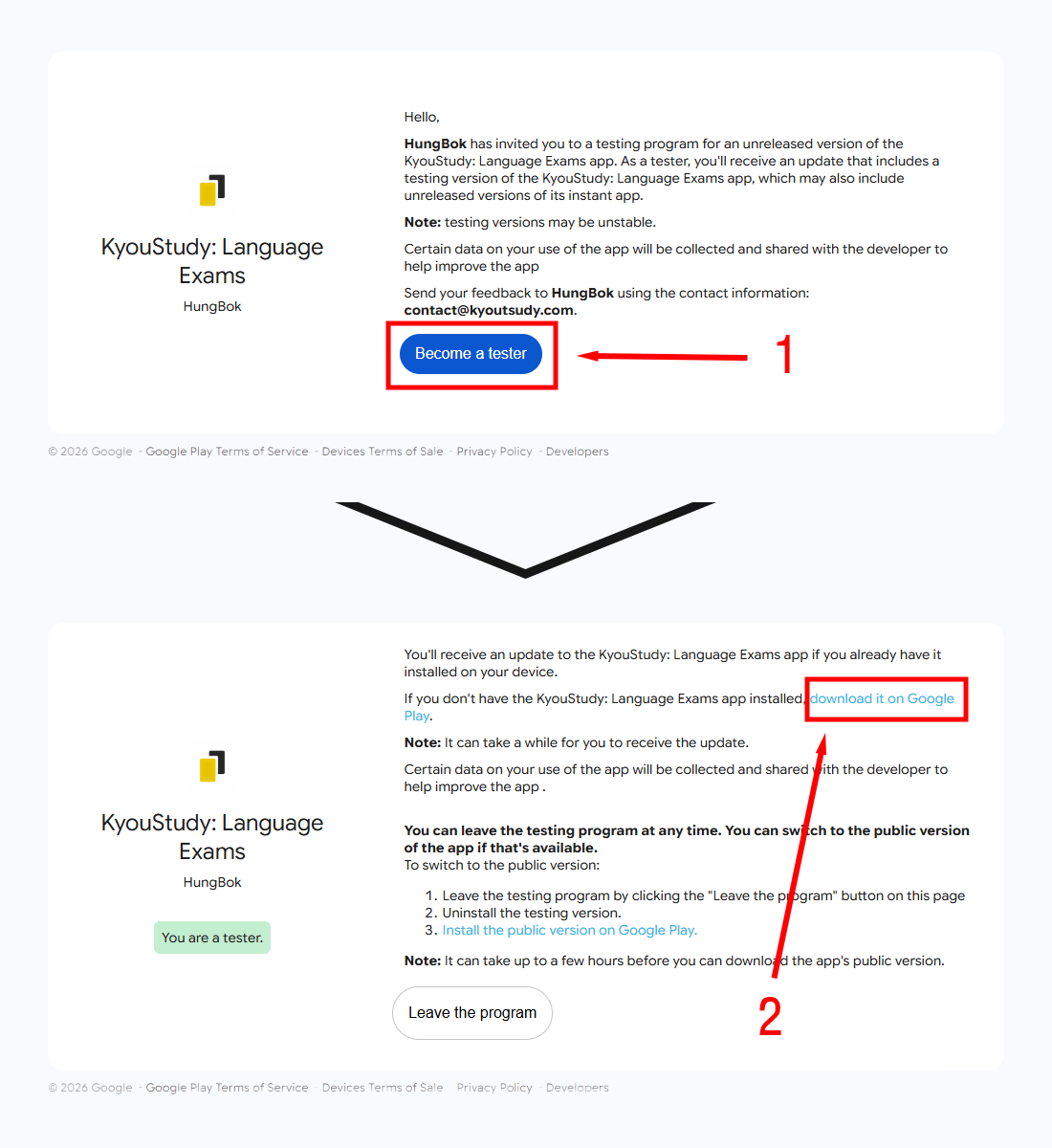
خطوة بخطوة
تحقّق من حسابك، ثم اتبع هذه الخطوات الأربع
-
افتح الرابط بحساب Google الذي ستستخدمه للاختبار
اضغط «افتح رابط الاختبار على Google Play» أعلاه. إذا طُلب منك تسجيل الدخول، فاستخدم حساب Google نفسه النشط في متجر Play على جهاز Android. إذا كانت لديك عدة حسابات، فاختر الحساب الصحيح من قائمة الملف الشخصي أعلى اليمين.
أنت على الطريق الصحيح عندماترى دعوة KyouStudy وزرًا أزرق «Become a tester».
-
اضغط «Become a tester» للانضمام
اضغط الزر الأزرق عند ① مرة واحدة وانتظر حتى تتغير الصفحة. لا داعي للضغط مرارًا. يكتمل التسجيل عندما تحلّ محل الزر رسالة خضراء «You are a tester.».
أنت على الطريق الصحيح عندماتظهر رسالة خضراء «You are a tester.» أسفل اسم KyouStudy.
-
اضغط رابط Google Play الأزرق قرب أعلى الصفحة
في الفقرة العليا من صفحة التأكيد، ابحث عن الرابط الأزرق «download it on Google Play» واضغطه. إذا كان KyouStudy مثبتًا بالفعل، فيمكنك أيضًا فتح متجر Play مباشرةً والبحث عن KyouStudy.
مهمالزر السفلي «Leave the program» ورابط «Install the public version on Google Play» مخصّصان لمغادرة النسخة التجريبية. لا تضغطهما أثناء الانضمام.
-
ثبّت KyouStudy أو حدّثه من متجر Play
في صفحة KyouStudy في المتجر، اضغط «تثبيت». إذا كان التطبيق لديك بالفعل، فاضغط «تحديث». قد يستغرق تطبيق التسجيل بضع دقائق. إذا كنت لا تزال ترى النسخة العامة فقط، فانتظر قليلًا ثم أغلق متجر Play تمامًا وأعد فتحه.
أنت على الطريق الصحيح عندمايُظهر متجر Play أنك مختبِر للنسخة التجريبية ويتيح لك فتح KyouStudy.
حل المشكلات
انضممت لكنك لا ترى النسخة التجريبية بعد؟
تقول Google إنني أستخدم حسابًا مختلفًا
افتح الملف الشخصي أعلى اليمين في المتصفح ومتجر Play، ثم قارن عنوانَي البريد الإلكتروني. إذا اختلفا، فأعد فتح الدعوة بالحساب الذي يستخدمه متجر Play.
انضممت، لكن لا يوجد زر «تحديث»
قد يستغرق Google Play عدة دقائق أو أكثر لتطبيق تسجيلك. انتظر قليلًا، وأغلق متجر Play تمامًا ثم أعد فتحه، وتحقق من صفحة KyouStudy مرة أخرى.
يظهر التطبيق على أنه غير متاح
قد يكون السبب توافق الجهاز أو التوفر حسب المنطقة. أرسل الرسالة الظاهرة على الشاشة وطراز جهازك إلى [email protected] لنتمكن من التحقق.
كيف أبلّغ عن خطأ أثناء استخدام التطبيق؟
راسل [email protected] واذكر ما حدث، وخطوات تكراره، وطراز جهازك، وإصدار نظام التشغيل، وإصدار التطبيق. أرفق لقطة شاشة للمشكلة إن أمكن.
هل أنت مستعد للتسجيل؟
تأكد من حساب Google، ثم اتبع: ① Become a tester، ② رابط Google Play الأزرق في الأعلى، ③ تثبيت أو تحديث.